CONTAINER APPS · دليل
خط الأنابيب النشري: دفع (push) → Staging، الترقية (Promote) → Production
اربط مستودع Git مرة واحدة، وكل دفعة (push) تنشر نسخة Staging من تطبيقك — لا يُلمس الإنتاج أبدًا بدفعة واحدة. تختبر البنية الجديدة على رابط Staging الخاص، ثم تنقر على الترقية (Promote) لتفعيل تلك النسخة المُختبرة بالتحديد مباشرة. إذا بدا أي شيء خاطئًا، يستعيد التراجع (Roll back) النسخة السابقة (بما في ذلك لقطة قاعدة بيانات) بنقرة واحدة. لا مزيد من انقطاعات «كل commit يعيد نشر الإنتاج».
← جميع أدلة المنصةمشروع compose تم نشره بالفعل عبر النشر من Git مع تفعيل خيار "Keep connected — auto-deploy on every push". هذا هو الشرط المسبق بأكمله: تظهر بطاقة خط الأنابيب تلقائيًا في Platforms → Container Apps لكل مستودع متصل.
خط الأنابيب في لمحة
git push ──▶ [ STAGING ]  ──  Promote ──▶ [ PRODUCTION ]
              redeploys on           manual, takes the
              every push             tested build live
- Staging نسخة حقيقية ومنفصلة من تطبيقك لها رابط اختبار
<uid>.cdn.com.trخاص بها — تُقدَّم عبر حافة (edge) CDN تمامًا مثل الإنتاج. - Production يستمر في تقديم النسخة القديمة دون أي مساس بينما تُبنى Staging وتُنشر. لا يتغير إلا عندما تقوم أنت بالترقية (Promote).
- التراجع (Roll back) متاح دائمًا بعد الترقية — تُستعاد حركة المرور/الصورة ولقطة قاعدة البيانات السابقة للترقية.
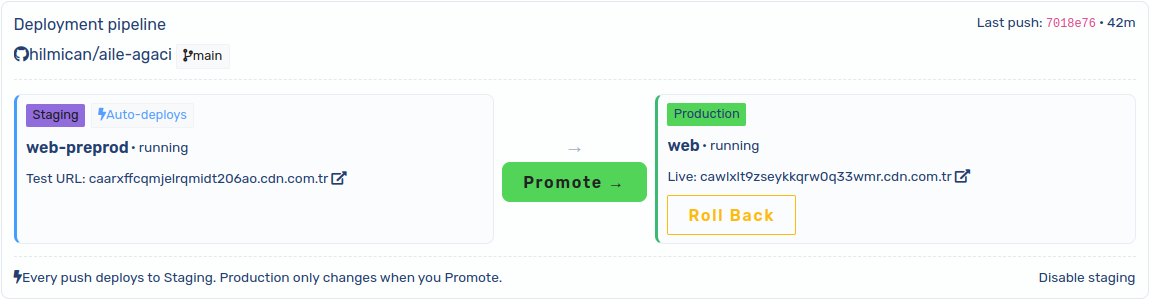
1 · اربط مستودعك (مرة واحدة)
في Platforms → Container Apps → App creation → Deploy from Git، اربط GitHub (موصى به — GitHub App بنقرة واحدة، دون رموز تُدار) أو استخدم رابط مستودع + رمز وصول، اختر المستودع والفرع، فعّل "Keep connected — auto-deploy on every push to this branch"، ثم Build & deploy. التفاصيل الكاملة: دليل النشر من Git.
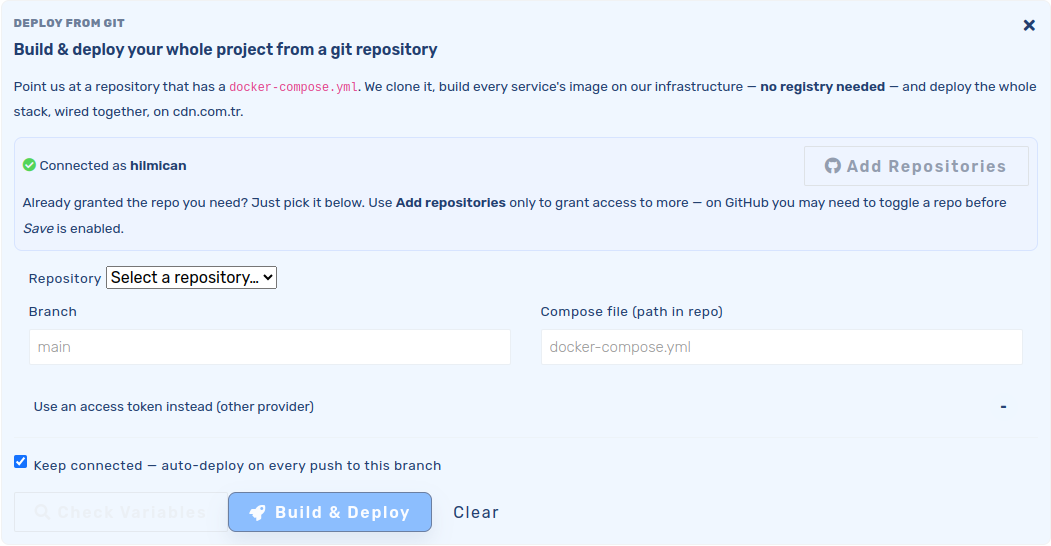
2 · فعّل Staging
على بطاقة خط الأنابيب، انقر على تفعيل بيئة الاختبار (Enable staging). يُنشئ هذا نسخة اختبار من كل تطبيق في المستودع ويوجّه النشر التلقائي إليها — من تلك اللحظة، تنشر عمليات الدفع Staging، وليس Production أبدًا.
- تحصل نسخة الاختبار على رابط اختبار عام خاص بها (
<uid>.cdn.com.tr) تلقائيًا. إذا لم يكن لنسخة أُنشئت سابقًا رابط بعد، تعرض البطاقة زر الحصول على رابط الاختبار. - مشاركة البيانات (ضمن «Data sharing options»، الافتراضي shared): shared — تستخدم Staging نفس قاعدة البيانات/Redis/التخزين الخاصة بالإنتاج (الأفضل لتغييرات الكود/الواجهة)؛ cloned — تحصل Staging على MySQL خاصة بها بنسخة من البيانات (آمن لتغييرات المخطط)؛ isolated — بداية نظيفة.
- قد يُرجع أول فتح لرابط اختبار جديد خطأ 502 لفترة وجيزة بينما يُفعَّل الحافة (edge)/DNS (نحو دقيقة) — هذا طبيعي ويحدث مرة واحدة فقط.
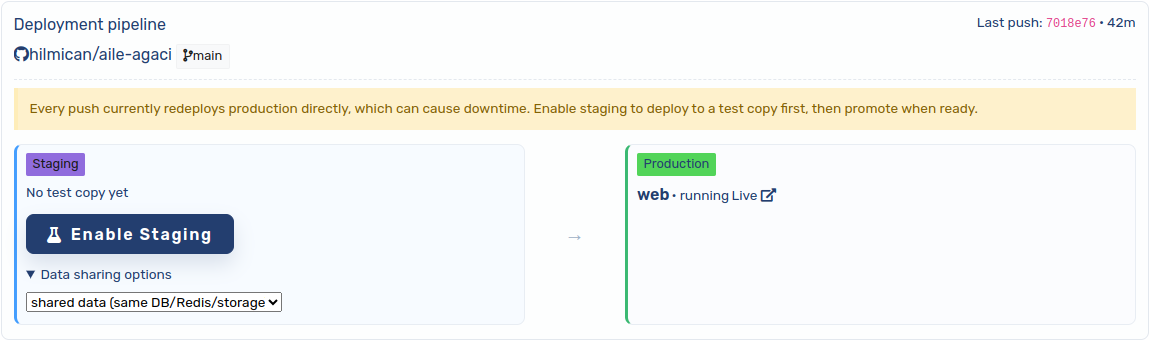
3 · ادفع — Staging تنشر نفسها
- كل دفعة إلى الفرع المتصل تبني الصورة وتطرحها إلى Staging. تعرض البطاقة آخر دفعة (commit + الوقت) وحالة Staging مباشرة.
- افتح رابط الاختبار وتحقق من البنية الجديدة — لا يزال الإنتاج يقدّم النسخة السابقة، دون أي تأثر على الإطلاق.
- أثناء طرح Staging، تظهر حالتها deploying؛ يبقى زر الترقية (Promote) معطلاً حتى تعمل النسخة.
4 · الترقية (Promote) — فعّل النسخة المُختبرة مباشرة
انقر على الترقية (Promote). يبدأ الإنتاج في تقديم النسخة المُختبرة فورًا — دون بناء ودون توقف. تُؤخذ لقطة قاعدة بيانات تلقائية أولاً، بحيث يمكن للتراجع أيضًا التراجع عن تغييرات البيانات. تحت الغطاء، تُستخدم إحدى آليتين:
- نطاقك الخاص مرتبط ← تبديل مصدر (origin) فوري على حافة CDN: يُربط نطاق الإنتاج أولاً بتطبيق Staging، ثم يُفصَل عن النطاق القديم — نقل حركة مرور خالص، خلال ثوانٍ، دون إعادة تشغيل.
- Production على نطاقه الفرعي
<uid>.cdn.com.tr← تُطرح الصورة المبنية والمُختبرة بالفعل على تطبيق الإنتاج بتحديث متجدد (rolling update) بلا فجوة (zero-gap) (يستمر الـpod القديم في الخدمة حتى يصبح الجديد جاهزًا). تبقى الروابط ثابتة: رابط الاختبار هو دائمًا Staging، والرابط المباشر هو دائمًا Production.
تنقل الترقية البنية، لا الإعدادات: متغيرات البيئة والأسرار (secrets) المضبوطة على Staging تبقى في Staging. غيّر إعدادات الإنتاج في تطبيق الإنتاج.
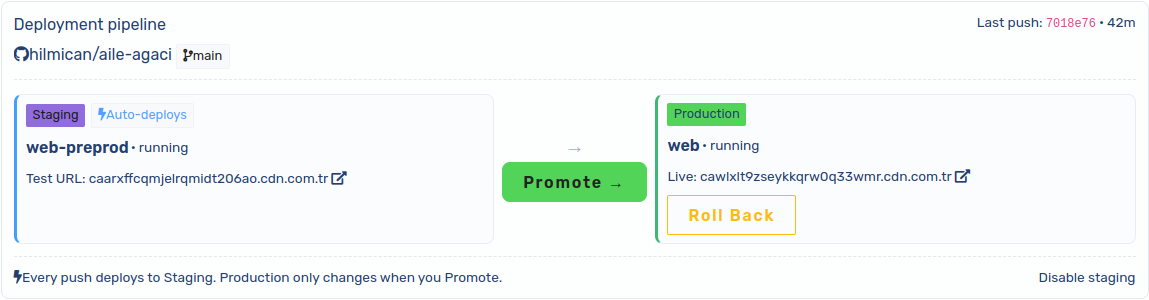
5 · تراجع (Roll back) (إذا احتجت)
- بعد الترقية، يظهر زر تراجع (Roll back) على جانب Production. تعيد نقرة واحدة النسخة السابقة — يُعكس تبديل النطاق (أو تُعاد نشر الصورة السابقة) وتُستعاد لقطة قاعدة البيانات السابقة للترقية.
- التراجع هو نفس عملية الترقية الفورية بلا إعادة بناء.
من المفيد معرفته
- إيقاف خط الأنابيب: «Disable staging» على البطاقة يجعل عمليات الدفع تنشر الإنتاج مباشرة مجددًا (السلوك القديم — قد يسبب توقفًا أثناء النشر). تُحفظ نسخة الاختبار.
- خدمات جديدة: يُحدّث النشر التلقائي الخدمات الحالية؛ الخدمة المُضافة حديثًا إلى ملف compose لا تُضاف تلقائيًا — شغّل Deploy from Git مرة واحدة لإضافتها.
- المشاريع متعددة التطبيقات: يُنشئ تفعيل بيئة الاختبار نسخة اختبار لكل خدمة في المستودع، و«ترقية الكل» تفعّل المجموعة بأكملها مباشرة معًا.
- نسخ اختبار يدوية: يمكن للتطبيقات غير المتصلة بمستودع استخدام نفس آليات staging/promote من لوحة البيئات — راجع دليل بيئات Blue/green ودراسة الحالة.
- سطر الأوامر: نفس العمليات متاحة عبر cdnctl.