
Qué significa realmente "configurar un CDN"
Configurar un CDN significa conectar tu sitio web existente a una red edge que ya abarca todo el mundo, de modo que tu contenido se sirve a cada visitante desde la ubicación más cercana. A pesar de la expresión "configuración de servidor CDN", casi nunca montas un servidor: sin hardware, sin instalar software. Todo el trabajo es configuración: un cambio de DNS que enruta tu dominio a través del CDN, más unos minutos en el panel.
Hay dos formas de conectarse. Un Pull CDN deja tu sitio donde está y enruta tu dominio a través del CDN, que obtiene el contenido de tu servidor actual (el origen) y lo almacena en caché automáticamente — esto es lo que usan la mayoría de los sitios. Con un Push CDN subes archivos estáticos (imágenes, video, descargas) al almacenamiento propio del CDN y los sirves directamente desde allí. En cualquier caso no estás montando servidores; estás redirigiendo el tráfico al edge.
La vía rápida: un CDN gestionado
Con un CDN gestionado, toda la configuración es un proceso corto y guiado: creas una cuenta, añades tu dominio como nombre de host de entrega y apuntas un solo registro DNS al edge — un registro A a la IP del edge, o un CNAME al nombre de host del CDN. El proveedor verifica el dominio, emite el SSL automáticamente y empieza a almacenar en caché. No hay nada que instalar, parchear ni escalar.
Este es el camino correcto para casi todo el mundo. El panel de cdn.com.tr muestra los registros exactos que hay que configurar; el DNS y el SSL automático se gestionan por ti, y en cuanto el cambio de DNS surte efecto tu sitio queda detrás del CDN — con caché en el edge, un WAF y protección DDoS — en cuestión de minutos.
La vía difícil: construir tu propio CDN
Puedes construir tu propio CDN, pero es un proyecto de infraestructura serio. Necesitas servidores edge en varios países, software de caché configurado en cada uno (Nginx o Varnish), certificados TLS emitidos y renovados en todos ellos, protección DDoS, GeoDNS o anycast para enviar a los visitantes al nodo más cercano, y monitorización de toda la flota. Y después tienes que mantenerlo y pagarlo todo.
Para un solo sitio esto rara vez tiene sentido: el costo y la carga operativa superan con creces el beneficio. Un CDN gestionado te ofrece el mismo edge global, seguridad y SSL por una cuota mensual, y por eso los montajes propios suelen reservarse para plataformas muy grandes con necesidades poco habituales.
Paso a paso: conecta tu sitio a cdn.com.tr
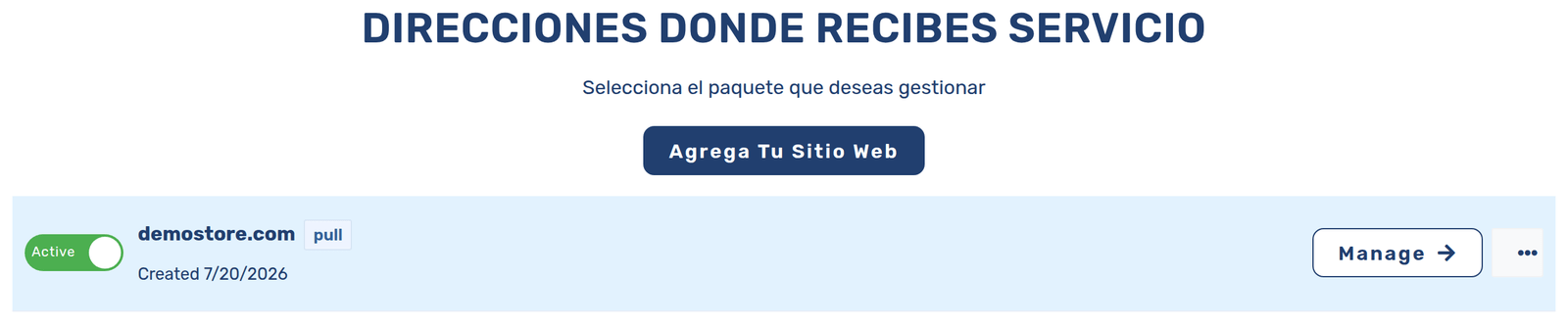
1) Crea una cuenta, haz clic en "Add Your Website" y elige Pull CDN como fuente de contenido — no cambia nada en el código de tu sitio. 2) Elige cómo llega el tráfico al CDN; hay tres opciones: añadir un CNAME para un subdominio o un registro A para el dominio raíz ("Custom Domain" — tu DNS se queda donde está hoy), mover tus servidores de nombres para gestionar todo el dominio en un solo lugar ("Full DNS Transfer"), o tomar un subdominio de cdn.com.tr listo para pruebas ("Default Endpoint"). 3) Configura la dirección y los puertos de tu servidor de origen en Content Source Configuration.
4) Añade tu dominio en Content Delivery Points y verifica la propiedad con la meta-etiqueta o el registro DNS TXT que muestra el panel; marca "Use automatic Let's Encrypt certificates" — HTTPS entonces funciona y se renueva por sí solo. 5) Una vez que el DNS se propaga, tu sitio se sirve a través del CDN. Verifícalo abriendo una página y comprobando el encabezado de respuesta X-Proxy-Cache-MT: HIT significa que el edge la sirvió desde la caché. Para los detalles de los registros DNS, consulta la guía de configuración DNS del CDN.
El registro DNS que añades (una de dos opciones)
# Para un subdominio (el DNS se queda en tu proveedor actual):
www.tusitio.com.    CNAME    exmpl.cdn.com.tr.

# Para el dominio raíz:
tusitio.com.        A        <IP del edge mostrada en el panel>

# Verifica:
curl -sI https://www.tusitio.com | grep -i x-proxy-cache-mt
Después de la configuración: cómo usar realmente tu CDN
Una vez terminada la configuración tu sitio se sirve desde el edge, pero tres pequeñas tareas desbloquean el valor real. Primera, una regla de caché: en las Reglas de Entrega, añade una regla de TTL largo para tus assets estáticos (imágenes, CSS, JavaScript) — esa sola regla carga con la mayor parte del peso de tus páginas. Segunda, la purga: cuando el contenido cambie, limpia las rutas modificadas en Cache Cleanup para que los visitantes nunca vean una copia obsoleta; puedes automatizarlo desde la línea de comandos con cdnctl o vía la API. Tercera, la monitorización: las pantallas de consumo y de resumen de caché del panel muestran cómo tu ratio de HIT de caché sube a medida que el edge se calienta.
Un recorrido práctico por las tres, construido alrededor de una tienda, está en la guía de CDN para e-commerce; los tipos de purga se explican en detalle en la guía de purga de caché. Si tu sitio funciona con WordPress, el plugin gratuito CDNTR se encarga de la conexión, la purga y la optimización de imágenes por ti.
Quién configura un CDN
Apunta tu dominio a través de un Pull CDN y cada visitante obtiene cargas más rápidas desde un edge cercano, sin cambios de código.
La configuración añade la caché y la protección DDoS que mantienen una tienda muy visitada rápida y en línea durante picos y campañas.
Un Push CDN sirve imágenes, video y descargas desde almacenamiento en el edge, aliviando la carga de tu origen.
Preguntas frecuentes sobre configuración de CDN
¿Necesito mi propio servidor para configurar un CDN?
No. Con un CDN gestionado conectas tu sitio existente apuntando un registro DNS al edge; no hay nada que instalar ni montar. Solo las plataformas muy grandes construyen su propia infraestructura de CDN.
¿Qué registro DNS requiere la configuración del CDN?
Para un subdominio (como www o cdn) añades un CNAME a la dirección que te da el CDN; para un dominio raíz añades un registro A a la IP del edge. También puedes mover tus servidores de nombres y gestionar todo el DNS desde el panel del CDN — los registros exactos se muestran paso a paso durante la configuración.
¿Cuánto tarda la configuración de un CDN?
La configuración en sí toma minutos. Después de cambiar el registro DNS, la propagación puede tardar desde unos minutos hasta 48 horas antes de que todos los visitantes sean servidos a través del CDN.
¿Configurar un CDN cambiará mi sitio web?
No. Un Pull CDN sirve tu sitio existente tal cual y lo almacena en caché automáticamente; no realizas ningún cambio de código. Las páginas dinámicas como el carrito y el checkout siguen funcionando con normalidad.
¿Tengo que mover todo mi DNS al CDN?
No necesariamente. Puedes mantener el DNS en tu proveedor actual y apuntar solo el nombre de host de entrega al CDN, o mover tus servidores de nombres para una gestión DNS completa; la segunda opción habilita cobertura wildcard y gestión en un solo lugar.
¿Puedo probar la configuración del CDN gratis?
Al iniciar un plan se añade una prueba gratuita de 15 días encima del paquete; puedes cancelar en cualquier momento y la cuota se reembolsa el mismo día mientras la prueba sigue activa. Así puedes probar la configuración en tu sitio real sin riesgo.