
Por qué la velocidad decide los ingresos en e-commerce
En una tienda física una cola lenta molesta a los clientes; online, vacía el carrito en silencio. A medida que las páginas se vuelven más lentas, más compradores abandonan antes de comprar, y el efecto es más acusado en móvil, donde hoy ocurre la mayor parte del tráfico de retail. La velocidad también determina cuánta gente llega siquiera a tus productos: Google usa la experiencia de página — incluidos Core Web Vitals como el Largest Contentful Paint — como señal de posicionamiento, así que una tienda más rápida también gana más tráfico orgánico.
Lo que hace lentas a las tiendas se conoce bien. Las fotos de producto, las galerías y los banners dominan el peso de la página; la distancia entre tu servidor y cada comprador añade latencia a cada petición; y la plataforma de la tienda reconstruye las páginas con código y consultas a la base de datos en cada visita. Una CDN ataca las tres cosas a la vez: cachea los assets pesados y compartidos en servidores edge cercanos a tus compradores, mientras deja pasar directamente a tu tienda las partes personales — carrito, cuenta, checkout — para que precios y stock sigan siendo correctos. El resto de esta guía es la configuración concreta en cdn.com.tr, paso a paso.
Paso 1 — Pon tu tienda detrás de la CDN
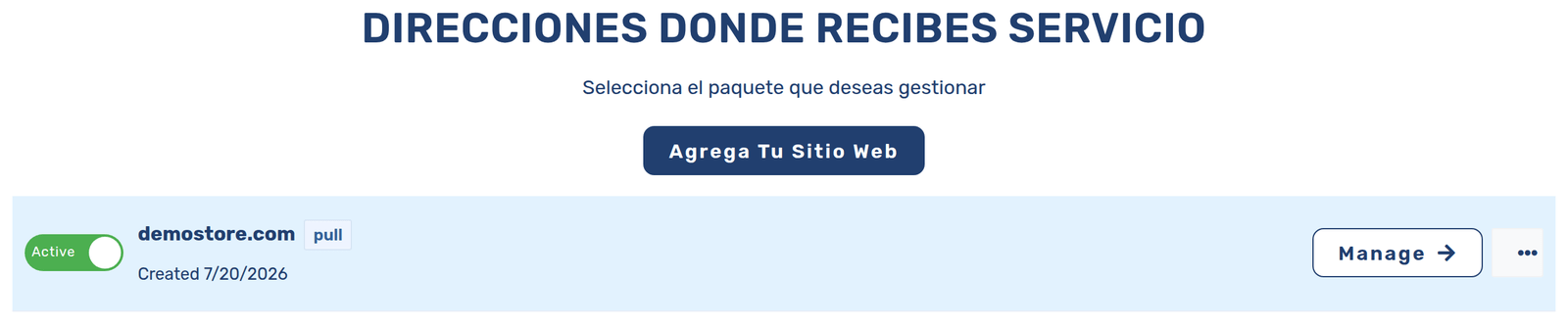
Regístrate en cdn.com.tr, haz clic en "Add Your Website" y elige Pull CDN como fuente de contenido — la CDN obtiene las páginas e imágenes de tu tienda existente (el origen) y las sirve desde el edge, así que no hay que cambiar nada en el código de tu tienda.
Después eliges cómo llega el tráfico a la CDN. Hay tres opciones. "Custom Domain/Subdomain" es la elección habitual para una tienda: añades un registro CNAME para un subdominio (digamos cdn.tutienda.com) o apuntas el registro A del dominio raíz a la CDN, y tu DNS se queda donde está hoy. "Full DNS Transfer" mueve tus nameservers a cdn.com.tr para gestionar y servir todo el dominio desde un solo sitio. "Default Endpoint" te da al instante un subdominio de cdn.com.tr listo para usar — práctico para probar antes de comprometer tu dominio real.
Tras conectar, abre tu cuenta y configura el origen en Content Source Configuration: la dirección de tu servidor, los puertos y si la CDN debe conectarse a él solo por HTTPS. Añade los dominios de tu tienda en Content Delivery Points, verifica la propiedad con la meta-etiqueta o el registro DNS TXT que te muestra el panel, y marca "Use automatic Let's Encrypt certificates" — el SSL de tu tienda se emite y renueva por ti, así que el candado de tu checkout nunca caduca.
Paso 2 — La regla de caché que hace la mayor parte del trabajo
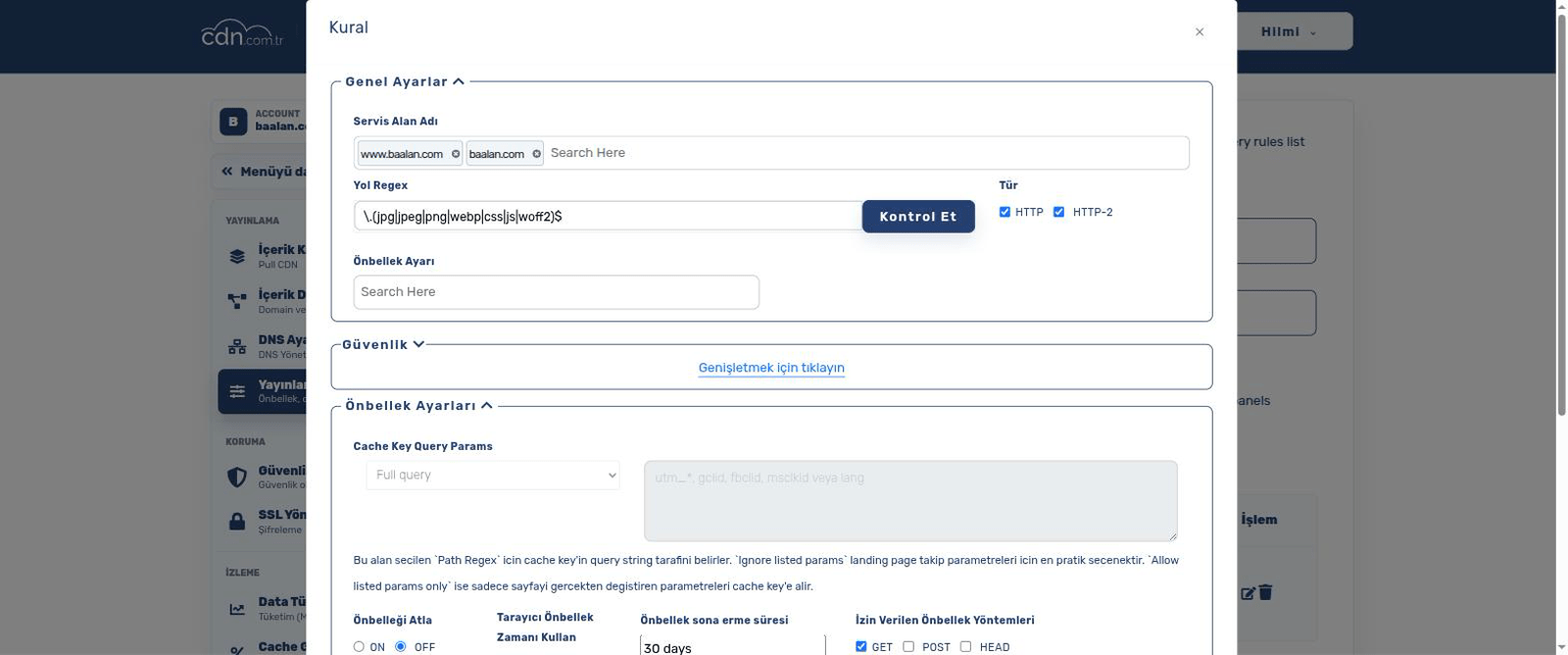
Abre las Reglas de Entrega ("Cache and Security") en tu cuenta y añade una regla para tus assets estáticos. La regla hace match por regex de ruta; un solo patrón cubre a la vez fotos de producto, hojas de estilo, scripts y fuentes. Pon un tiempo de expiración de caché largo — 30 días es un buen valor por defecto para las imágenes de producto, porque en el siguiente paso purgarás explícitamente los archivos que cambien en lugar de esperar a que la caché caduque. Activa también la caché de navegador, para que los compradores que vuelven conserven los assets en local.
Dos opciones de este formulario importan en una tienda más que en ningún otro sitio. Primera, el modo de parámetros de consulta en la clave de caché: los enlaces de campaña llegan con parámetros de seguimiento (utm_source, gclid, fbclid), y con la clave por defecto de consulta completa cada variante del enlace crea una copia de caché separada de la misma página. Cambia la regla a ignorar los parámetros listados y lista tus parámetros de seguimiento — una sola copia cacheada sirve todos los clics de anuncios. Segunda, el bypass por cookie: añade los nombres de las cookies de carrito/sesión de tu plataforma (en WooCommerce, woocommerce_items_in_cart y woocommerce_cart_hash) para que, en cuanto un comprador mete algo en la cesta, sus páginas vayan al origen y sigan siendo personales mientras el resto sigue recibiendo páginas cacheadas y rápidas.
No escribas una regla que lo cachee todo. Las páginas HTML de una tienda cambian con el stock y los precios; déjalas con un TTL corto o dinámicas, y deja que la regla de assets cargue con el peso — en una tienda típica las imágenes, el CSS y el JavaScript que cubre son el 80–90% de los bytes de cada página.
Un regex de ruta para los assets estáticos de una tienda
\.(jpg|jpeg|png|webp|gif|svg|css|js|woff2?)$

# coincide:    /products/red-shoe-42.jpg   /assets/theme.css
# no coincide: /  /category/shoes  /cart  /checkout
Paso 3 — Activa la optimización de imágenes
En la mayoría de las tiendas, las imágenes son lo más pesado de la página, así que optimizarlas mueve la aguja más que casi cualquier otra cosa. Optimizar significa tres cosas trabajando juntas: comprimir las imágenes para que transporten menos datos, convertirlas a formatos modernos como WebP, drásticamente más pequeños que los viejos JPEG/PNG a la misma calidad, y enviar una imagen del tamaño apropiado en lugar de un original enorme reducido en el navegador.
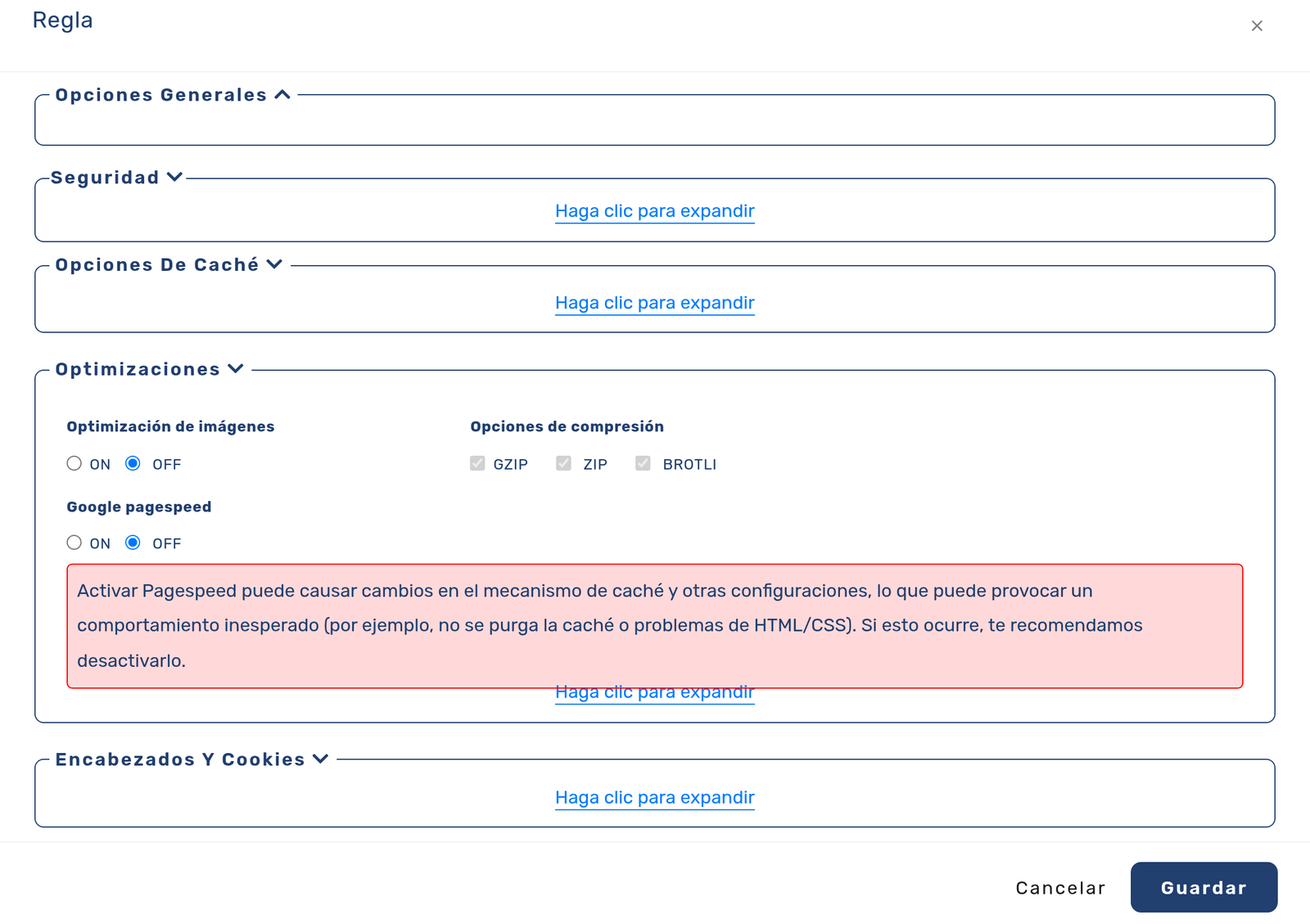
En cdn.com.tr esto es un interruptor por regla: abre el panel de Optimizaciones de la regla de entrega que creaste en el paso 2 y activa Image Optimization y Compression. A partir de ahí el edge comprime tus fotos de producto y sirve WebP a los navegadores que lo aceptan, automáticamente — tú conservas los originales y los compradores reciben la versión rápida adecuada a su pantalla. El beneficio es directo: páginas de producto y de categoría más ligeras, un Largest Contentful Paint más rápido y una mejor puntuación de Core Web Vitals que te ayuda a posicionar. Hay más detalle en la guía de optimización de imágenes.
Si tu tienda funciona con WooCommerce en tu propio hosting, el plugin gratuito CDNTR hace el mismo trabajo desde el lado de WordPress: crea WebP (y AVIF donde tu servidor lo soporta) a partir de tus fotos de producto, sirve tus medios a través de la CDN y — como explica el siguiente paso — limpia la caché automáticamente cuando un producto cambia.
Paso 4 — Purga cuando cambie un precio o el stock
Una caché de 30 días solo es segura si limpias las páginas modificadas en el momento en que cambian. Para eso existe la purga, y la precisión importa: purga el producto que cambió, no el sitio entero.
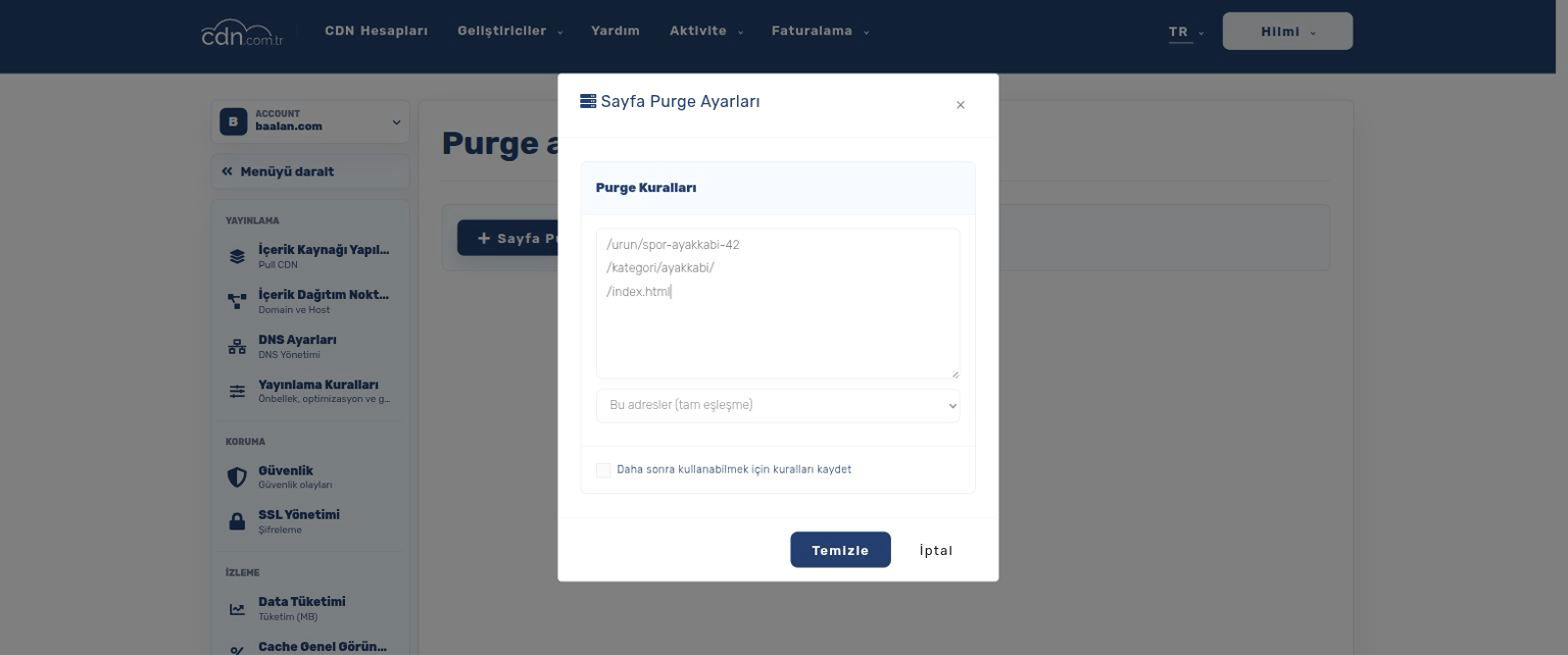
En el panel, abre Cache Cleanup ("Purge Management") y haz clic en Page Purge. Pega una ruta por línea y elige el tipo de coincidencia: "These URLs (exact match)" limpia exactamente esas rutas; "Everything under these folders (*)" limpia un prefijo completo — útil tras una importación masiva de precios en una categoría; "All variants of these URLs" limpia además las variantes móvil/escritorio y con cadena de consulta de la misma página. Puedes guardar un conjunto de reglas — por ejemplo tu portada, la página de campaña y la categoría de más vendidos — y volver a ejecutarlo con un clic la mañana de la campaña. También existe "Clear All", pero trátalo como último recurso: vacía toda la caché, y cada comprador posterior golpea tu origen a la vez hasta que la caché se vuelve a llenar.
Si tu tienda es WooCommerce, no tienes que purgar a mano en absoluto. El plugin CDNTR se engancha a WordPress: cuando actualizas un producto purga la página del producto, la página de la tienda y todas las categorías a las que pertenece; cuando editas una categoría o cambias el tema purga en consecuencia — y después recalienta la caché para que incluso el primer visitante tras el cambio reciba una página cacheada en el edge.
Paso 5 — Automatízalo con cdnctl (y deja que tu IA lo use)
Todo lo anterior también se puede manejar desde la línea de comandos. cdnctl es la CLI abierta de cdn.com.tr: inicias sesión con tus credenciales del panel, eliges tu cuenta una vez y purgas desde scripts, cron jobs o pipelines de despliegue. Cada comando imprime JSON, lo que lo hace igual de usable por humanos, sistemas de CI y agentes de IA — si dejas que un asistente gestione tu tienda, puede leer la salida y operar la CDN por ti. Para entornos no interactivos, define las variables de entorno CDN_ACCESS_TOKEN y CDN_ACCOUNT en lugar de iniciar sesión.
El patrón que mejor encaja en e-commerce: haz que tu ERP, tu PIM o tu script de importación llame a cdnctl después de escribir los precios nuevos — los productos cambian y sus páginas están frescas en el edge en segundos, sin que nadie abra el panel. También está disponible la API completa de la CDN si prefieres integrarte directamente.
curl -fsSL https://cdn.com.tr/downloads/cdnctl/install.sh | sh
cdnctl login --email you@yourstore.com     # la contraseña se pide oculta
cdnctl accounts ls                          # encuentra el UUID de tu cuenta
cdnctl accounts use <uuid>                  # fíjalo como predeterminado

# cambió el precio de un producto:
cdnctl purge --path /product/running-shoes-42 --path /category/shoes/

# una importación masiva tocó toda una categoría:
cdnctl purge --path /category/shoes/ --type prefix

# opción nuclear (vacía toda la caché):
cdnctl purge all --yes
cdnctl purge all status
Paso 6 — La checklist del día de campaña
Los momentos en que una tienda más necesita mantenerse rápida son los momentos en que está más estresada: Black Friday, una campaña de descuentos, un lanzamiento. La caché en el edge cambia las cuentas — miles de compradores abriendo la misma página de campaña reciben copias cacheadas cerca de ellos mientras tu origen solo gestiona carritos y checkouts —, pero un día de campaña tranquilo sigue necesitando preparación.
Antes de la campaña: confirma que la regla de assets del paso 2 cubre las imágenes de tu página de campaña, purga las páginas de campaña y de categoría para que lo que se cachee sean los precios nuevos, y después abre tú mismo esas páginas una vez — la visita calienta la caché del edge. No ejecutes Clear All justo antes de un pico de tráfico; purga las rutas concretas que cambiaron.
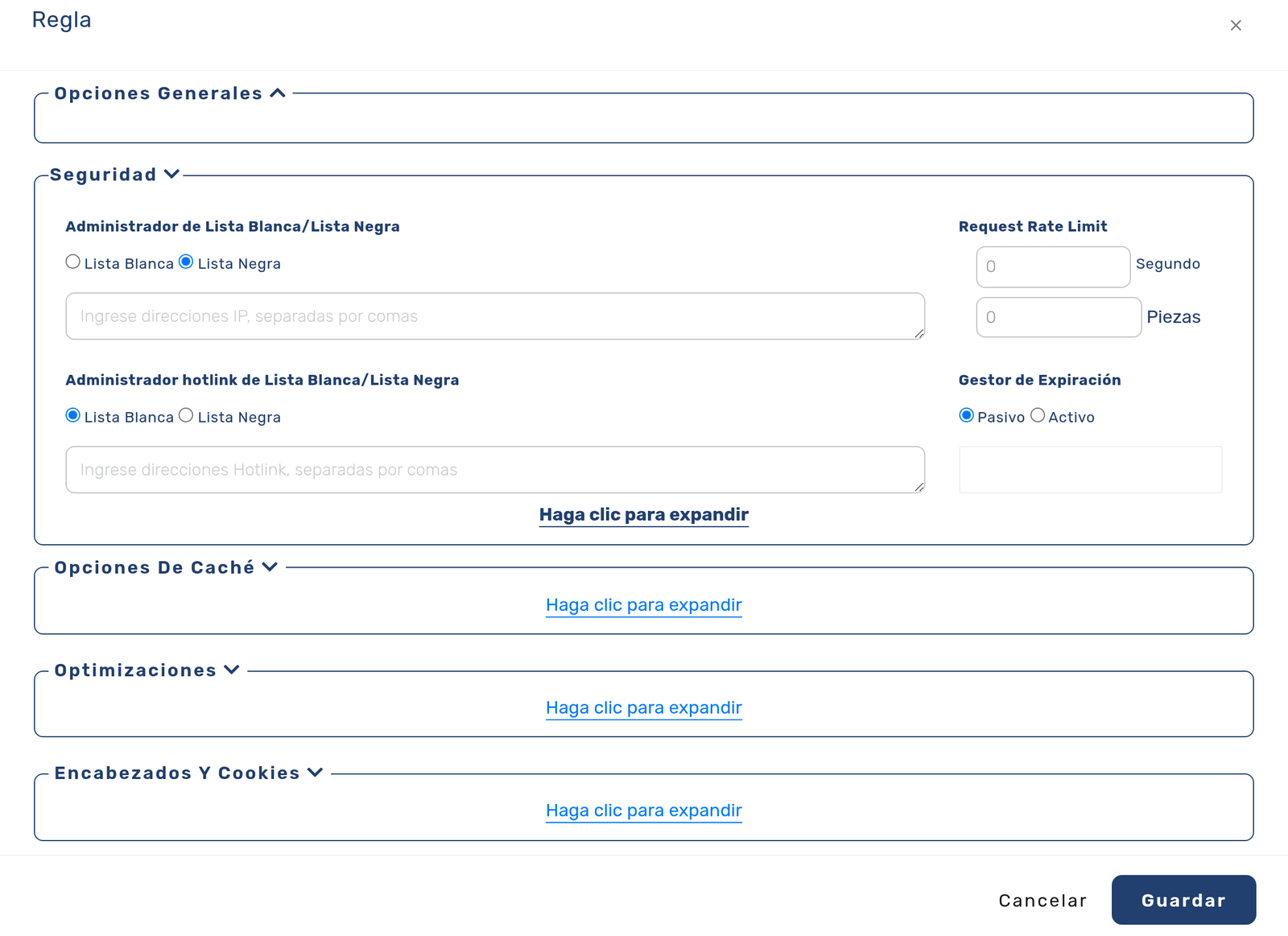
Para la protección, abre el panel de Seguridad de tus reglas de entrega y establece un límite de peticiones, para que ningún cliente individual pueda machacar tu origen. En la página de Seguridad, pon la Protección contra bots (JS Challenge) en "visitantes de riesgo" — las IP de centros de datos, los proxies anónimos y los crawlers falsos reciben una comprobación de JavaScript mientras los compradores reales y los buscadores verificados pasan sin tocarse. Si tu tienda vende a mercados concretos también puedes restringir por códigos ISO de país. El WAF y la protección DDoS ya están funcionando en el edge por delante de ti; la guía de seguridad en el edge explica lo que absorben.
O sáltate el montaje: aloja la tienda en cdn.com.tr
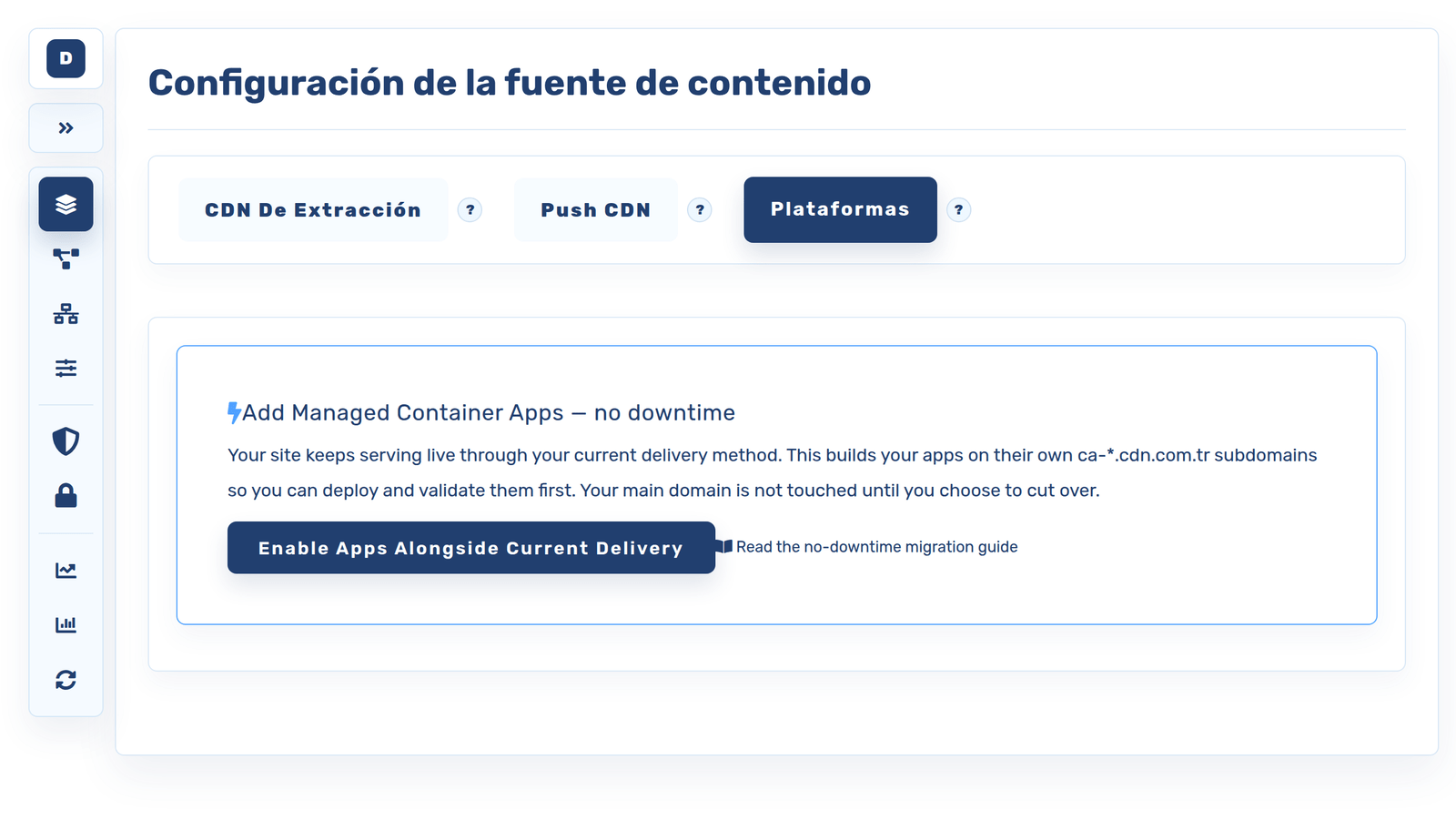
Todo lo anterior asumía que tu tienda ya tiene hosting y que la CDN se pone delante. Hay un camino más corto: alojar la tienda en el propio cdn.com.tr. El hosting gestionado de WordPress viene con WordPress listo para WooCommerce, la integración CDNTR, caché en el edge, optimización de imágenes y SSL automático ya cableados — los pasos 1 a 4 de esta guía están, en la práctica, hechos desde el primer día. Si en cambio usas un stack a medida, puedes desplegar tus propios contenedores de aplicación detrás del mismo edge y guardar los medios de producto en almacenamiento de objetos compatible con S3 servido por la misma red.
En cualquier caso, la CDN, la optimización de imágenes, el WAF, la protección DDoS, el SSL, el hosting y el almacenamiento viven bajo un solo panel y una sola factura — un único sitio desde el que dirigir la tienda en lugar de coser servicios sueltos.
Dónde más se amortiza una CDN de e-commerce
Moda, muebles, electrónica — las tiendas con grandes galerías son las que más ganan con la entrega en el edge y la optimización automática de imágenes.
La caché en el edge absorbe el pico de tráfico de un email de descuentos o un lanzamiento, así la tienda se mantiene rápida en lugar de caerse en pleno pico de ventas.
Los edges locales sirven rápido a los compradores turcos y a los internacionales desde cerca, así que una audiencia más amplia recibe una experiencia veloz.
cdnctl y la API REST permiten que tus scripts de importación, jobs de CI y agentes de IA purguen y gestionen la CDN sin un humano en el panel.
Preguntas frecuentes sobre CDN para e-commerce
¿Una CDN me romperá el carrito o el checkout?
No. La regla de assets de esta guía cachea solo archivos estáticos (imágenes, CSS, JavaScript), y la opción de bypass por cookie envía directo a tu tienda a cualquier comprador con artículos en la cesta. Los precios, el stock y los totales siguen siendo correctos para cada comprador; solo los assets pesados y comunes se cachean y aceleran.
Los compradores ven un precio antiguo después de actualizar un producto — ¿por qué?
La página antigua sigue cacheada en el edge. Purga la ruta del producto (y su página de categoría) desde Cache Cleanup en el panel o con cdnctl; si la tienda es WooCommerce, instala el plugin CDNTR y esta purga ocurre automáticamente cada vez que guardas un producto.
¿Cuál es el cambio único más rápido para acelerar mi tienda?
En la mayoría de las tiendas, la optimización de imágenes — comprimir las fotos de producto y servir formatos modernos como WebP al tamaño correcto. Las imágenes suelen dominar el peso de la página, así que solo esto ya mejora de forma notable el tiempo de carga y los Core Web Vitals. En cdn.com.tr es un interruptor en el panel de Optimizaciones de tu regla de entrega.
¿Puedo usar esto con WooCommerce?
Sí. Puedes poner cdn.com.tr delante de una tienda WooCommerce existente siguiendo esta guía, o alojarla en la plataforma gestionada de WordPress de cdn.com.tr, donde la CDN, la caché, la optimización de imágenes y el SSL vienen preconfigurados. El plugin gratuito CDNTR añade purga automática y conversión a WebP/AVIF en cualquiera de los dos casos.
¿Puedo automatizar purgas desde mi ERP o mis scripts de importación?
Sí. La CLI cdnctl inicia sesión con tus credenciales del panel y purga rutas, prefijos o toda la caché desde cualquier script, con salida JSON y autenticación por variable de entorno (CDN_ACCESS_TOKEN) para CI. También hay una API REST si prefieres la integración directa.
¿Cómo ayuda una CDN durante una gran campaña de ventas?
Durante un pico, la caché en el edge sirve a la multitud que golpea las mismas páginas de campaña y de categoría desde copias cercanas en lugar de sobrecargar tu origen, mientras tu servidor gestiona solo los pasos genuinamente dinámicos de carrito y checkout. Añade un límite de peticiones y la protección contra bots en modo "visitantes de riesgo" y la tienda se mantiene responsiva bajo la multitud.
¿Qué plataformas de ecommerce pueden estar detrás del CDN?
Cualquier tienda cuyo DNS y origen controle usted. Las plataformas autoalojadas — WooCommerce, Magento, OpenCart, PrestaShop o un desarrollo propio — funcionan exactamente como se describe en esta guía: apunta el dominio a cdn.com.tr, la tienda se queda donde está y el edge sirve la parte estática mientras el carrito y el pago pasan directamente. La excepción son las tiendas SaaS totalmente alojadas: si el proveedor no le permite apuntar el dominio a otro origen y termina el TLS por su cuenta, ningún CDN de terceros puede colocarse delante y quedará limitado al almacenamiento en caché que incluya esa plataforma. Si tiene dudas, compruebe si su plan admite un dominio propio con sus propios registros DNS: ese es el detalle decisivo.