
Ce que « configurer un CDN » signifie réellement
Configurer un CDN signifie connecter votre site web existant à un réseau edge qui couvre déjà le monde entier, afin que votre contenu soit servi à chaque visiteur depuis l'emplacement le plus proche. Malgré l'expression « installation d'un serveur CDN », vous ne construisez presque jamais de serveur — pas de matériel, pas d'installation de logiciels. Tout le travail est de la configuration : une modification DNS qui fait passer votre domaine par le CDN, plus quelques minutes dans le panneau.
Il existe deux façons de se connecter. Un Pull CDN laisse votre site là où il est et route votre domaine à travers le CDN, qui récupère le contenu depuis votre serveur existant (l'origine) et le met en cache automatiquement — c'est ce qu'utilise la plupart des sites. Avec un Push CDN, vous téléversez des fichiers statiques (images, vidéos, téléchargements) vers le stockage propre du CDN et les servez directement depuis celui-ci. Dans les deux cas, vous ne construisez pas de serveurs ; vous redirigez le trafic vers l'edge.
La voie rapide : un CDN géré
Sur un CDN géré, toute la configuration est un court parcours guidé : créez un compte, ajoutez votre domaine comme nom d'hôte de diffusion, et pointez un seul enregistrement DNS vers l'edge — un enregistrement A vers l'IP de l'edge, ou un CNAME vers le nom d'hôte du CDN. Le fournisseur vérifie le domaine, émet le SSL automatiquement et commence la mise en cache. Il n'y a rien à installer, corriger ou faire évoluer.
C'est la bonne voie pour presque tout le monde. Le panneau cdn.com.tr affiche les enregistrements exacts à configurer ; le DNS et le SSL automatique sont gérés pour vous, et dès que la modification DNS prend effet, votre site est derrière le CDN — avec cache edge, WAF et protection DDoS — en quelques minutes.
La voie difficile : construire votre propre CDN
Vous pouvez construire votre propre CDN, mais c'est un vrai projet d'infrastructure. Il vous faut des serveurs edge dans plusieurs pays, un logiciel de cache configuré sur chacun (Nginx ou Varnish), des certificats TLS émis et renouvelés partout, une protection DDoS, du GeoDNS ou de l'anycast pour router les visiteurs vers le nœud le plus proche, et une supervision pour toute la flotte. Puis vous maintenez et payez tout cela.
Pour un seul site, cela a rarement du sens — le coût et la charge opérationnelle écrasent le bénéfice. Un CDN géré vous offre le même edge mondial, la sécurité et le SSL pour un abonnement mensuel, raison pour laquelle les installations auto-construites sont généralement réservées aux très grandes plateformes aux besoins particuliers.
Étape par étape : connectez votre site à cdn.com.tr
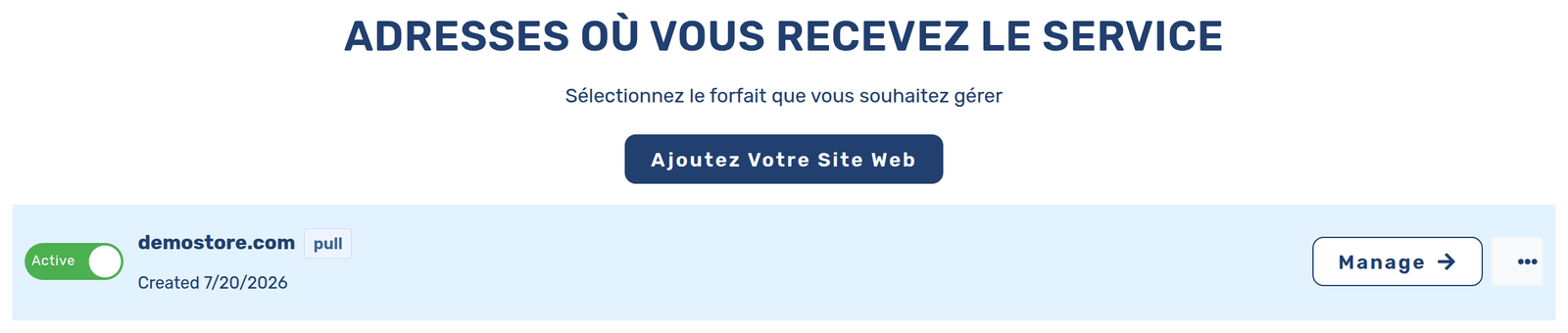
1) Créez un compte, cliquez sur « Ajouter votre site web » et choisissez Pull CDN comme source de contenu — rien ne change dans le code de votre site. 2) Choisissez comment le trafic atteint le CDN ; il y a trois options : ajoutez un CNAME pour un sous-domaine ou un enregistrement A pour le domaine racine (« Domaine/sous-domaine personnalisé » — votre DNS reste là où il est aujourd'hui), déplacez vos nameservers pour gérer tout le domaine au même endroit (« Transfert DNS complet »), ou prenez un sous-domaine cdn.com.tr prêt à l'emploi pour tester (« Endpoint par défaut »). 3) Définissez l'adresse et les ports de votre serveur d'origine sous Configuration de la source de contenu.
4) Ajoutez votre domaine sous Points de diffusion de contenu et vérifiez la propriété avec la balise meta ou l'enregistrement DNS TXT que le panneau vous montre ; cochez « Utiliser les certificats Let's Encrypt automatiques » — le HTTPS fonctionne alors et se renouvelle tout seul. 5) Une fois le DNS propagé, votre site est servi à travers le CDN. Vérifiez en ouvrant une page et en contrôlant l'en-tête de réponse X-Proxy-Cache-MT : HIT signifie que l'edge l'a servie depuis le cache. Pour le détail des enregistrements DNS, consultez le guide de configuration DNS du CDN.
L'enregistrement DNS à ajouter (une option sur deux)
# Pour un sous-domaine (le DNS reste chez votre fournisseur actuel) :
www.votresite.com.    CNAME    exmpl.cdn.com.tr.

# Pour le domaine racine :
votresite.com.        A        <IP de l'edge affichée dans le panneau>

# Vérifier :
curl -sI https://www.votresite.com | grep -i x-proxy-cache-mt
Après la configuration : comment vraiment utiliser votre CDN
Une fois la configuration terminée, votre site est servi depuis l'edge, mais trois petites tâches libèrent la vraie valeur. D'abord, une règle de cache : dans les Règles de diffusion, ajoutez une règle à TTL long pour vos ressources statiques (images, CSS, JavaScript) — cette seule règle porte l'essentiel du poids de vos pages. Ensuite, la purge : quand le contenu change, videz les chemins modifiés dans Nettoyage du cache pour que les visiteurs ne voient jamais une copie périmée ; vous pouvez automatiser cela en ligne de commande avec cdnctl ou via l'API. Enfin, la supervision : les écrans de consommation et de vue d'ensemble du cache dans le panneau montrent votre taux de HIT grimper à mesure que l'edge se réchauffe.
Un parcours pratique de ces trois tâches, construit autour d'une boutique, se trouve dans le guide CDN pour e-commerce ; les types de purge sont détaillés dans le guide de purge du cache. Si votre site tourne sous WordPress, le plugin gratuit CDNTR gère pour vous la connexion, la purge et l'optimisation des images.
Qui configure un CDN
Routez votre domaine à travers un Pull CDN et chaque visiteur bénéficie de chargements plus rapides depuis un edge proche — sans modification de code.
La configuration ajoute la mise en cache et la protection DDoS qui gardent une boutique très fréquentée rapide et en ligne pendant les pics et les campagnes.
Un Push CDN sert les images, vidéos et téléchargements depuis le stockage edge et décharge votre origine.
FAQ sur la configuration d'un CDN
Ai-je besoin de mon propre serveur pour configurer un CDN ?
Non. Sur un CDN géré, vous connectez votre site existant en pointant un enregistrement DNS vers l'edge — il n'y a rien à installer ni à construire. Seules les très grandes plateformes construisent leur propre infrastructure CDN.
Quel enregistrement DNS la configuration du CDN exige-t-elle ?
Pour un sous-domaine (comme www ou cdn), vous ajoutez un CNAME vers l'adresse que le CDN vous donne ; pour un domaine racine, vous ajoutez un enregistrement A vers l'IP de l'edge. Vous pouvez aussi déplacer vos nameservers et gérer tout le DNS depuis le panneau du CDN — les enregistrements exacts sont affichés étape par étape pendant la configuration.
Combien de temps prend la configuration d'un CDN ?
La configuration elle-même prend quelques minutes. Après la modification de l'enregistrement DNS, la propagation peut prendre de quelques minutes à 48 heures avant que chaque visiteur soit servi à travers le CDN.
Configurer un CDN va-t-il modifier mon site web ?
Non. Un Pull CDN sert votre site existant tel quel et le met en cache automatiquement ; vous n'apportez aucune modification de code. Les pages dynamiques comme le panier et le paiement continuent de fonctionner normalement.
Dois-je déplacer tout mon DNS vers le CDN ?
Pas nécessairement. Vous pouvez garder le DNS chez votre fournisseur actuel et pointer uniquement le nom d'hôte de diffusion vers le CDN, ou déplacer vos nameservers pour un DNS entièrement géré — cette dernière option débloque la couverture wildcard et la gestion en un seul endroit.
Puis-je essayer la configuration du CDN gratuitement ?
Quand vous démarrez un forfait, un essai gratuit de 15 jours s'ajoute au package ; annulez à tout moment et les frais sont remboursés le jour même tandis que l'essai continue. Vous pouvez donc essayer la configuration sur votre vrai site sans risque.