
Pourquoi la vitesse décide du chiffre d'affaires en e-commerce
Dans un magasin physique, une file d'attente lente agace les clients ; en ligne, elle vide le panier en silence. Plus les pages ralentissent, plus d'acheteurs abandonnent avant d'acheter, et l'effet est le plus marqué sur mobile, où se fait désormais l'essentiel du trafic retail. La vitesse détermine aussi combien de personnes atteignent seulement vos produits : Google utilise l'expérience de page — y compris les Core Web Vitals comme le Largest Contentful Paint — comme signal de classement, donc une boutique plus rapide gagne aussi plus de trafic organique.
Ce qui ralentit les boutiques est bien connu. Les photos produits, galeries et bannières dominent le poids des pages ; la distance entre votre serveur et chaque acheteur ajoute de la latence à chaque requête ; et la plateforme e-commerce reconstruit les pages avec du code et des requêtes base de données à chaque visite. Un CDN attaque les trois à la fois : il met en cache les lourds éléments partagés sur des serveurs edge proches de vos acheteurs, tout en laissant passer les parties personnelles — panier, compte, paiement — directement vers votre boutique, pour que prix et stocks restent exacts. La suite de ce guide est la mise en place concrète sur cdn.com.tr, étape par étape.
Étape 1 — Placez votre boutique derrière le CDN
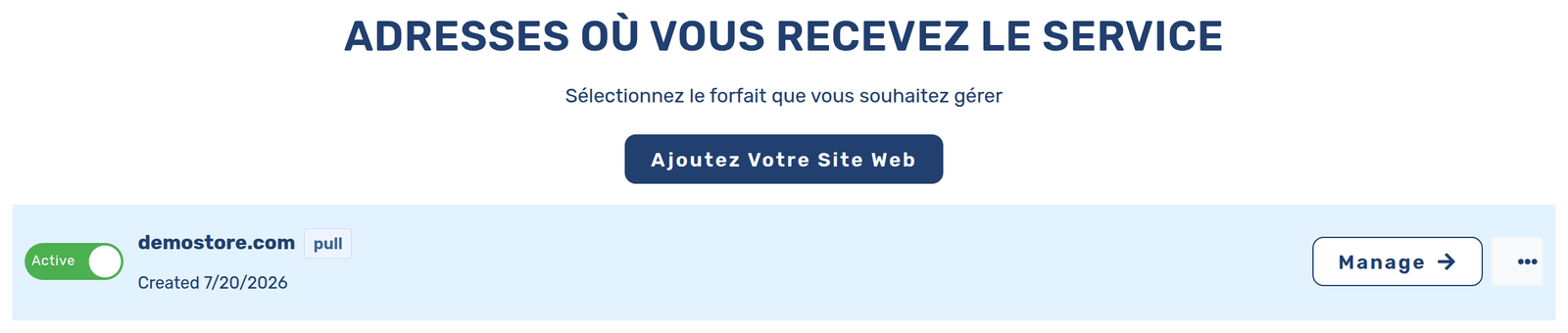
Inscrivez-vous sur cdn.com.tr, cliquez sur « Ajouter votre site web » et choisissez Pull CDN comme source de contenu — le CDN récupère pages et images depuis votre boutique existante (l'origine) et les sert depuis l'edge, donc rien dans le code de votre boutique n'a à changer.
Vous choisissez ensuite comment le trafic atteint le CDN. Il y a trois options. « Domaine/sous-domaine personnalisé » est le choix habituel pour une boutique : vous ajoutez un enregistrement CNAME pour un sous-domaine (par exemple cdn.votreboutique.com) ou vous pointez l'enregistrement A du domaine racine vers le CDN, et votre DNS reste là où il est aujourd'hui. « Transfert DNS complet » déplace vos nameservers vers cdn.com.tr pour que tout le domaine soit géré et servi depuis un seul endroit. « Endpoint par défaut » vous donne immédiatement un sous-domaine cdn.com.tr prêt à l'emploi — pratique pour tester avant d'engager votre vrai domaine.
Après la connexion, ouvrez votre compte et définissez l'origine sous Configuration de la source de contenu : l'adresse de votre serveur, les ports, et si le CDN doit s'y connecter uniquement en HTTPS. Ajoutez les domaines de votre vitrine sous Points de diffusion de contenu, vérifiez la propriété avec la balise meta ou l'enregistrement DNS TXT que le panneau vous montre, et cochez « Utiliser les certificats Let's Encrypt automatiques » — le SSL de votre boutique est alors émis et renouvelé pour vous, et le cadenas de votre page de paiement n'expire jamais.
Étape 2 — La règle de cache qui fait l'essentiel du travail
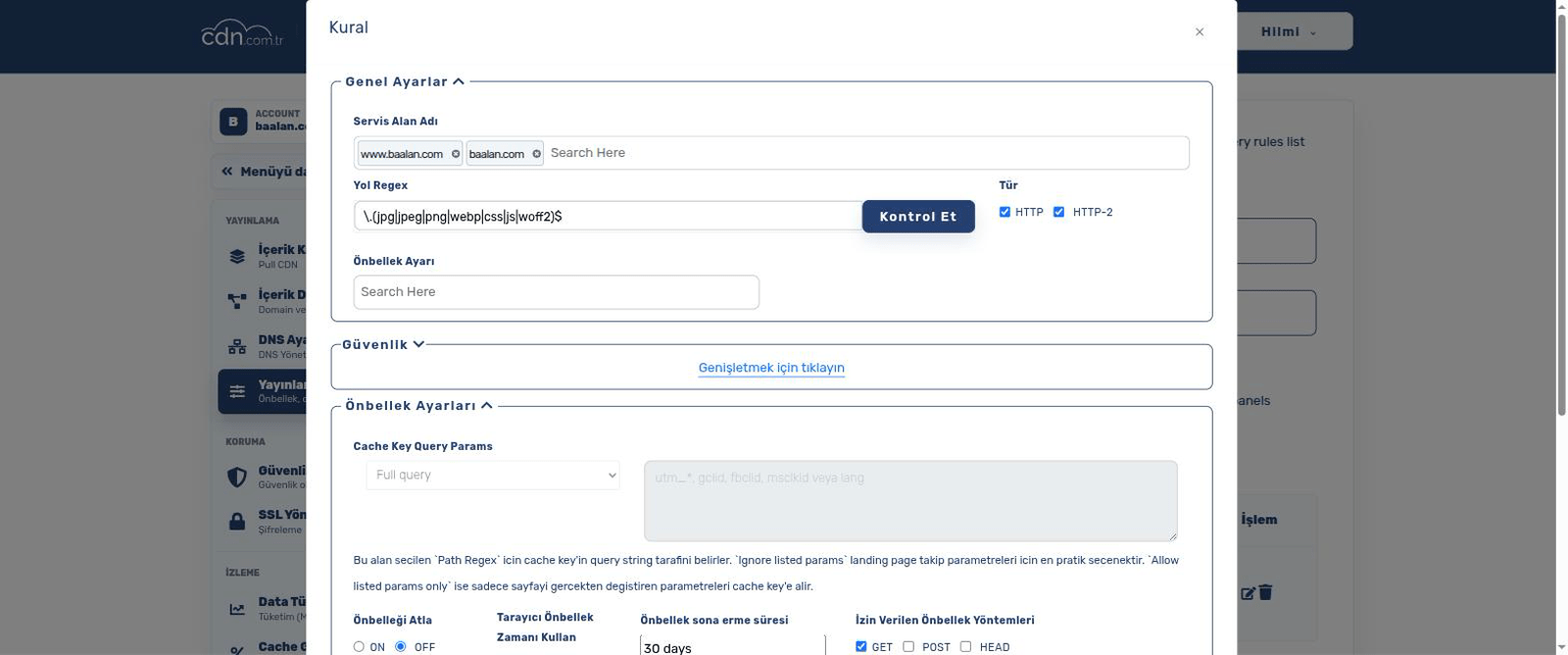
Ouvrez les Règles de diffusion (« Cache et sécurité ») dans votre compte et ajoutez une règle pour vos ressources statiques. La règle filtre par regex de chemin ; un seul motif couvre à la fois photos produits, feuilles de style, scripts et polices. Réglez une durée de cache longue — 30 jours est un bon défaut pour les images produits, car à l'étape suivante vous purgerez explicitement les fichiers modifiés au lieu d'attendre l'expiration du cache. Activez aussi le cache navigateur, pour que les acheteurs qui reviennent gardent les ressources en local.
Deux options de ce formulaire comptent plus pour une boutique que partout ailleurs. D'abord, le mode de paramètres de requête dans la clé de cache : les liens de campagne arrivent avec des paramètres de tracking (utm_source, gclid, fbclid), et avec la clé complète par défaut, chaque variante du lien crée une copie en cache séparée de la même page. Passez la règle en « ignorer les paramètres listés » et listez vos paramètres de tracking — une seule copie en cache sert chaque clic publicitaire. Ensuite, le contournement par cookie : ajoutez les noms des cookies panier/session de votre plateforme (pour WooCommerce, woocommerce_items_in_cart et woocommerce_cart_hash) pour qu'à l'instant où un acheteur met quelque chose au panier, ses pages aillent à l'origine et restent personnelles, pendant que tous les autres continuent de recevoir des pages en cache rapides.
N'écrivez pas une règle qui met tout en cache. Les pages HTML d'une boutique changent avec les stocks et les prix ; gardez-les sur un TTL court ou laissez-les dynamiques, et laissez la règle des ressources porter la charge — sur une boutique typique, les images, le CSS et le JavaScript qu'elle couvre représentent 80–90 % des octets de chaque page.
Une regex de chemin pour les ressources statiques d'une boutique
\.(jpg|jpeg|png|webp|gif|svg|css|js|woff2?)$

# correspond :      /products/red-shoe-42.jpg   /assets/theme.css
# ne correspond pas : /  /category/shoes  /cart  /checkout
Étape 3 — Activez l'optimisation des images
Pour la plupart des boutiques, les images sont ce qu'il y a de plus lourd sur la page ; les optimiser fait donc bouger l'aiguille plus que presque tout le reste. L'optimisation, ce sont trois choses qui travaillent ensemble : compresser les images pour qu'elles transportent moins de données, les convertir vers des formats modernes comme WebP, nettement plus légers que les vieux JPEG/PNG à qualité égale, et envoyer une image à la bonne taille au lieu d'un énorme original redimensionné dans le navigateur.
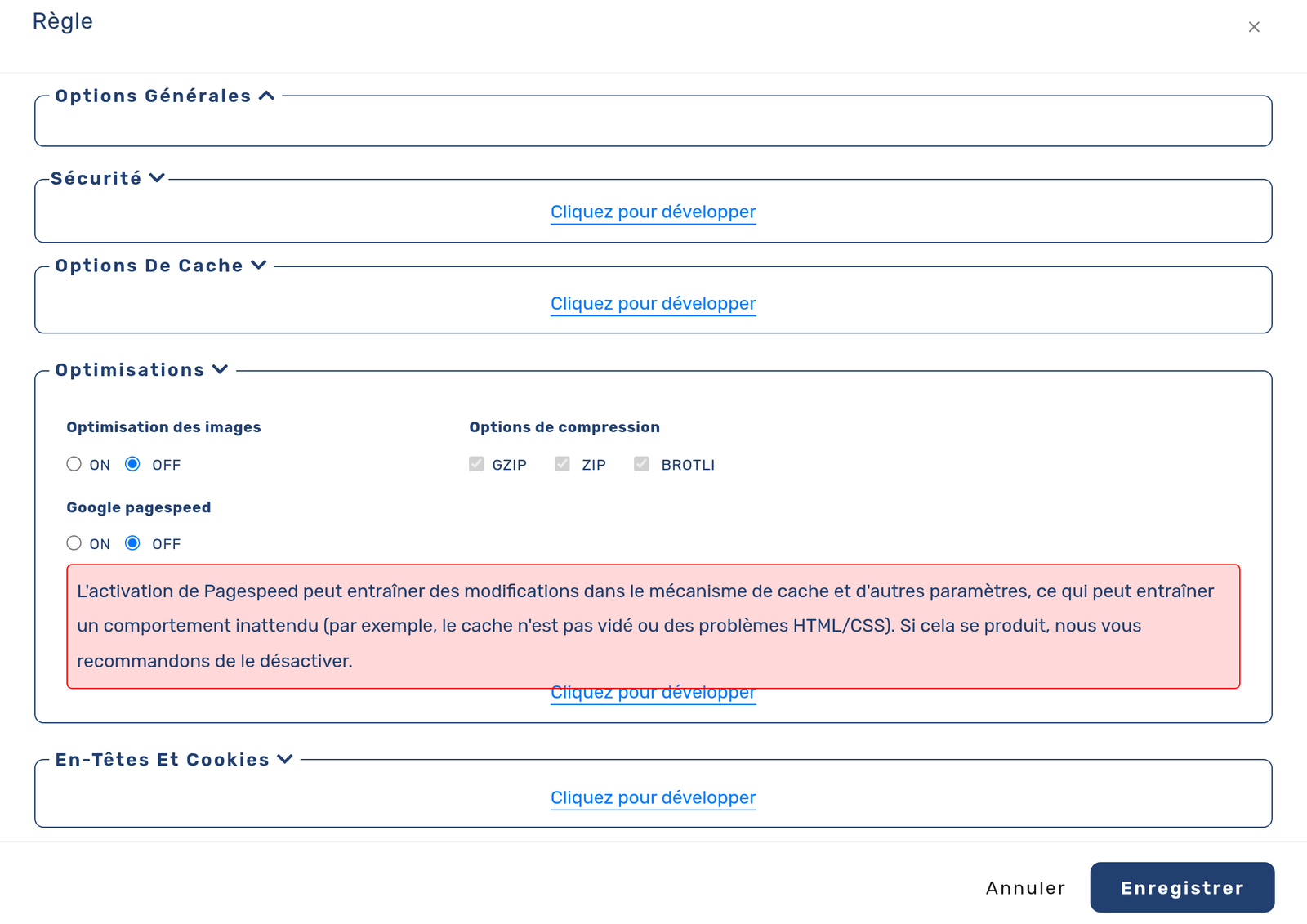
Sur cdn.com.tr, c'est un interrupteur par règle : ouvrez le panneau Optimisations de la règle de diffusion créée à l'étape 2 et activez l'optimisation et la compression d'images. Dès lors, l'edge compresse vos photos produits et sert du WebP aux navigateurs qui l'acceptent, automatiquement — vous gardez vos originaux, les acheteurs reçoivent la version rapide adaptée à leur écran. Le gain est direct : des pages produits et catégories plus légères, un Largest Contentful Paint plus rapide, et un meilleur score Core Web Vitals qui aide votre classement. Plus de détails dans le guide d'optimisation des images.
Si votre boutique tourne sous WooCommerce sur votre propre hébergement, le plugin gratuit CDNTR fait le même travail côté WordPress : il crée du WebP (et de l'AVIF quand votre serveur le permet) à partir de vos photos produits, sert vos médias via le CDN et — comme l'explique l'étape suivante — vide le cache automatiquement quand un produit change.
Étape 4 — Purgez quand un prix ou un stock change
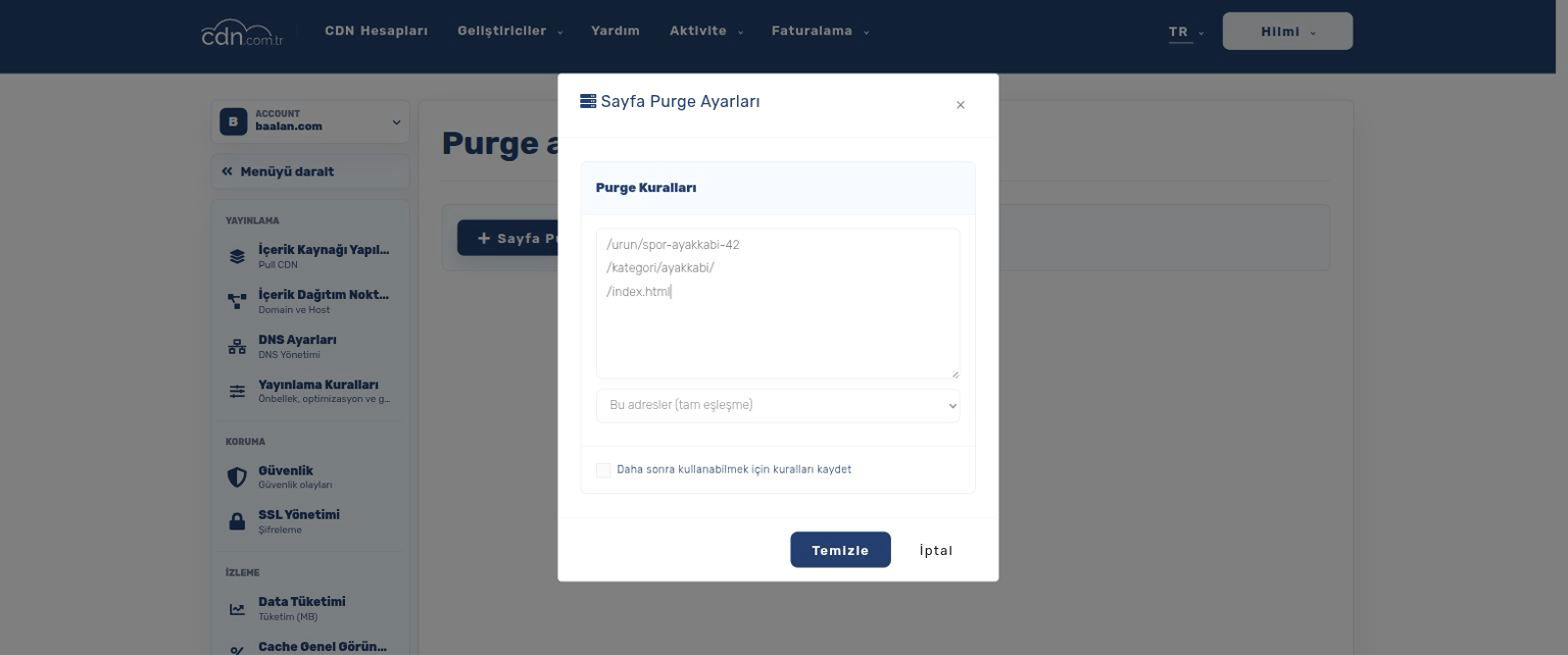
Un cache de 30 jours n'est sûr que si vous videz les pages modifiées à l'instant où elles changent. C'est à cela que sert la purge, et la précision compte : purgez le produit qui a changé, pas tout le site.
Dans le panneau, ouvrez Nettoyage du cache (« Purge Management ») et cliquez sur Purge de page. Collez un chemin par ligne et choisissez le type de correspondance : « Ces URLs (correspondance exacte) » vide exactement ces chemins ; « Tout sous ces dossiers (*) » vide un préfixe entier — utile après un import massif de prix dans une catégorie ; « Toutes les variantes de ces URLs » vide aussi les variantes mobile/desktop et avec query string de la même page. Vous pouvez enregistrer un jeu de règles — par exemple votre page d'accueil, votre page de campagne et votre catégorie best-sellers — et le relancer en un clic le matin de la campagne. « Tout effacer » existe aussi, mais traitez-le comme un dernier recours : il vide le cache entier, et chaque acheteur qui suit frappe votre origine d'un coup jusqu'à ce que le cache se remplisse à nouveau.
Si votre boutique est sous WooCommerce, vous n'avez pas du tout à purger à la main. Le plugin CDNTR se branche sur WordPress : quand vous mettez à jour un produit, il purge la page produit, la page boutique et chaque catégorie à laquelle le produit appartient ; quand vous modifiez une catégorie ou changez de thème, il purge en conséquence — puis il réchauffe le cache pour que même le premier visiteur après le changement reçoive une page servie depuis l'edge.
Étape 5 — Automatisez avec cdnctl (et laissez votre IA s'en servir)
Tout ce qui précède peut aussi se piloter en ligne de commande. cdnctl est la CLI ouverte de cdn.com.tr : vous vous connectez avec vos identifiants du panneau, vous choisissez votre compte une fois, et vous purgez depuis des scripts, des tâches cron ou des pipelines de déploiement. Chaque commande imprime du JSON, ce qui la rend utilisable autant par des humains que par des systèmes CI et des agents IA — si vous laissez un assistant gérer votre boutique, il peut lire la sortie et piloter le CDN pour vous. Pour les environnements non interactifs, définissez les variables d'environnement CDN_ACCESS_TOKEN et CDN_ACCOUNT au lieu de vous connecter.
Le schéma qui convient le mieux à l'e-commerce : faites en sorte que votre ERP, votre PIM ou votre script d'import appelle cdnctl après avoir écrit les nouveaux prix — les produits changent et leurs pages sont fraîches sur l'edge en quelques secondes, sans que personne n'ouvre le panneau. L'API CDN complète est aussi disponible si vous préférez intégrer directement.
curl -fsSL https://cdn.com.tr/downloads/cdnctl/install.sh | sh
cdnctl login --email you@yourstore.com     # mot de passe demandé, masqué
cdnctl accounts ls                          # trouvez l'UUID de votre compte
cdnctl accounts use <uuid>                  # définissez-le par défaut

# le prix d'un produit a changé :
cdnctl purge --path /product/running-shoes-42 --path /category/shoes/

# un import massif a touché toute une catégorie :
cdnctl purge --path /category/shoes/ --type prefix

# option nucléaire (vide le cache entier) :
cdnctl purge all --yes
cdnctl purge all status
Étape 6 — La check-list du jour de campagne
Les moments où une boutique a le plus besoin de rester rapide sont ceux où elle est le plus sollicitée : Black Friday, une campagne de remises, un lancement. Le cache edge change l'équation — des milliers d'acheteurs qui ouvrent la même page de campagne reçoivent des copies en cache près d'eux, pendant que votre origine ne gère que paniers et paiements — mais un jour de campagne serein se prépare quand même.
Avant la campagne : confirmez que la règle des ressources de l'étape 2 couvre bien les images de votre page de campagne, purgez les pages de campagne et de catégorie pour que ce soient les nouveaux prix qui soient mis en cache, puis ouvrez ces pages une fois vous-même — la visite préchauffe le cache edge. Ne lancez pas « Tout effacer » juste avant un pic de trafic ; purgez les chemins précis qui ont changé.
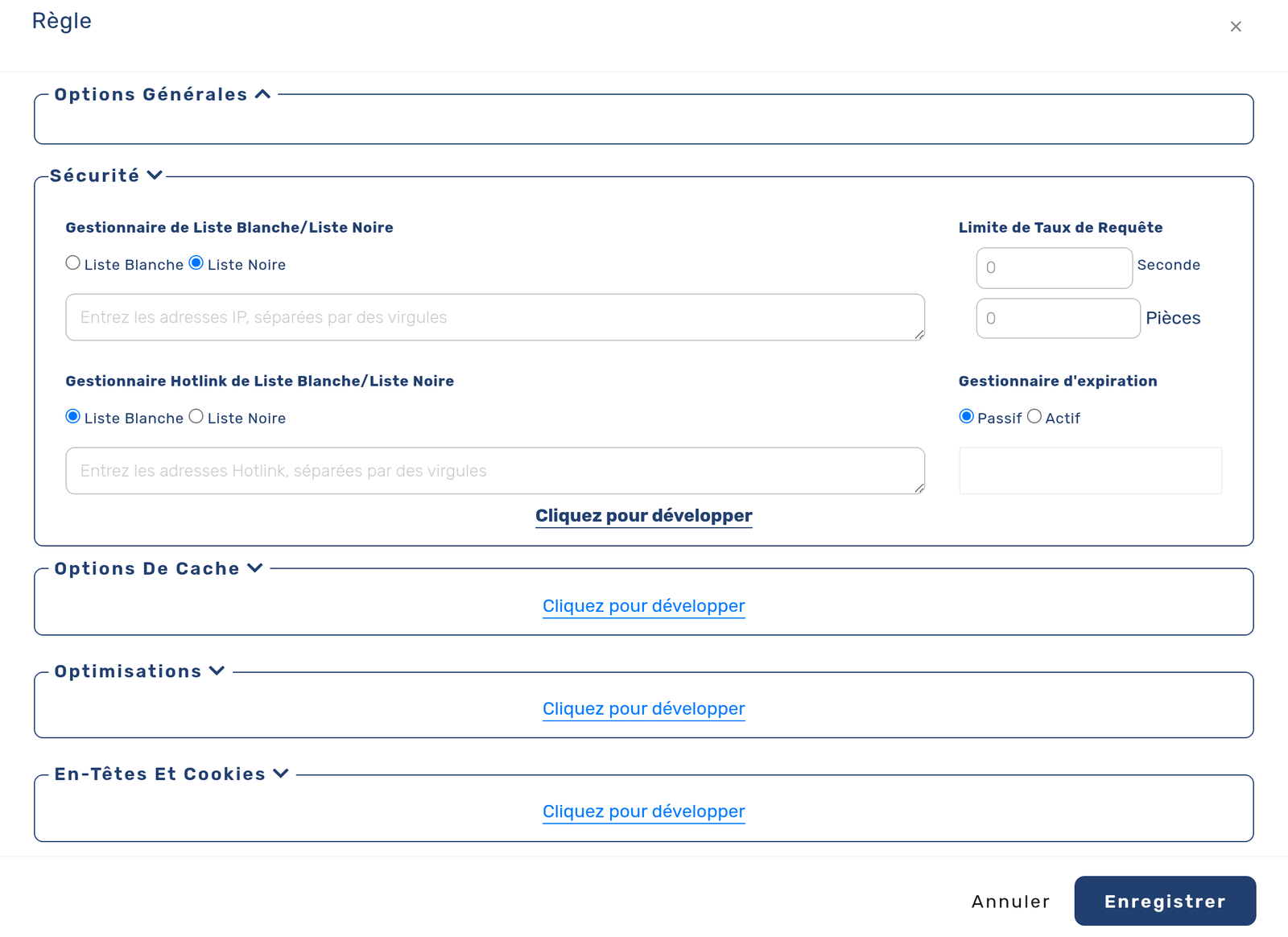
Côté protection, ouvrez le panneau Sécurité de vos règles de diffusion et définissez une limite de débit des requêtes, pour qu'aucun client isolé ne puisse marteler votre origine. Dans la page Sécurité, passez la Protection anti-bots (JS Challenge) en mode « visiteurs à risque » — les IP de datacenter, les proxys anonymes et les faux crawlers reçoivent un contrôle JavaScript tandis que les vrais acheteurs et les moteurs de recherche vérifiés passent sans encombre. Si votre boutique vend vers des marchés précis, vous pouvez aussi restreindre par codes ISO de pays. Le WAF et la protection DDoS tournent déjà à l'edge devant vous ; le guide de sécurité edge détaille ce qu'ils absorbent.
Ou sautez l'assemblage : hébergez la boutique sur cdn.com.tr
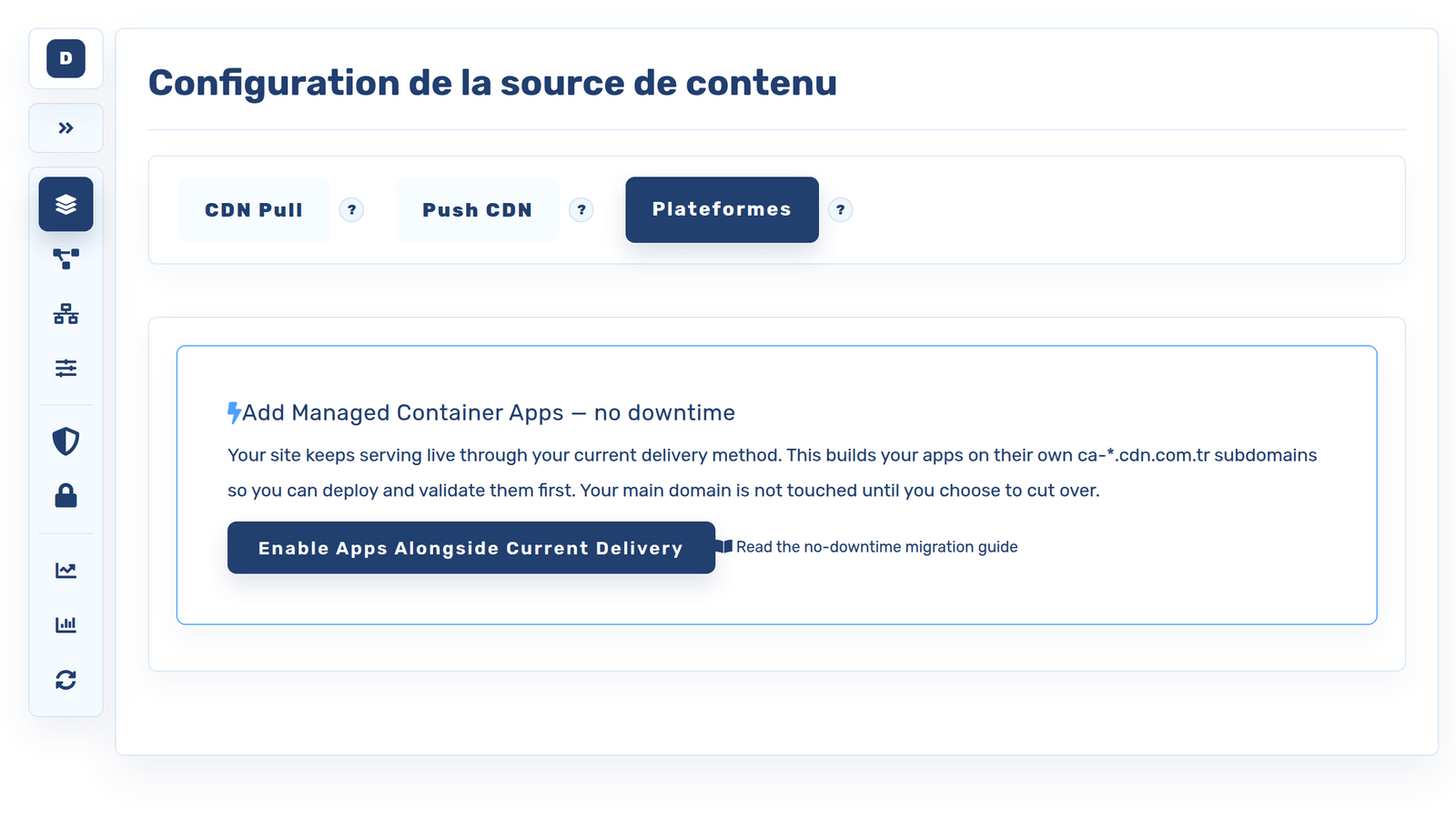
Tout ce guide supposait que votre boutique a déjà un hébergement et que le CDN se place devant. Il existe un chemin plus court : héberger la boutique sur cdn.com.tr même. L'hébergement WordPress géré arrive avec un WordPress prêt pour WooCommerce, l'intégration CDNTR, le cache edge, l'optimisation des images et le SSL automatique précâblés — les étapes 1 à 4 de ce guide sont, en pratique, déjà faites dès le premier jour. Si vous faites tourner une stack sur mesure, vous pouvez déployer vos propres conteneurs applicatifs derrière le même edge et garder les médias produits dans un stockage objet compatible S3, distribué par le même réseau.
Dans les deux cas, le CDN, l'optimisation des images, le WAF, la protection DDoS, le SSL, l'hébergement et le stockage vivent sous un seul panneau et une seule facture — un endroit unique pour faire tourner la boutique au lieu d'assembler des services.
Là où un CDN e-commerce rapporte le plus
Mode, mobilier, électronique — les boutiques aux grandes galeries gagnent le plus avec la diffusion edge et l'optimisation automatique des images.
Le cache edge absorbe le pic de trafic d'un e-mail de remise ou d'un lancement, pour que la boutique reste rapide au lieu de tomber quand les ventes culminent.
Les edges locaux servent rapidement les acheteurs turcs et les clients internationaux depuis un point proche, pour qu'un public plus large ait une expérience rapide.
cdnctl et l'API REST permettent à vos scripts d'import, jobs CI et agents IA de purger et gérer le CDN sans humain dans le panneau.
FAQ CDN e-commerce
Un CDN va-t-il casser mon panier ou mon paiement ?
Non. La règle des ressources de ce guide ne met en cache que les fichiers statiques (images, CSS, JavaScript), et l'option de contournement par cookie envoie tout acheteur ayant des articles au panier directement vers votre boutique. Prix, stocks et totaux restent exacts pour chaque acheteur ; seules les ressources lourdes et communes sont mises en cache et accélérées.
Les acheteurs voient un ancien prix après ma mise à jour du produit — pourquoi ?
L'ancienne page est encore en cache sur l'edge. Purgez le chemin du produit (et sa page de catégorie) depuis Nettoyage du cache dans le panneau ou avec cdnctl ; si la boutique est sous WooCommerce, installez le plugin CDNTR et cette purge se fait automatiquement à chaque enregistrement d'un produit.
Quel est le changement unique le plus rapide pour accélérer ma boutique ?
Pour la plupart des boutiques, l'optimisation des images — compresser les photos produits et servir des formats modernes comme WebP à la bonne taille. Les images dominent en général le poids des pages, donc ce seul levier améliore souvent nettement le temps de chargement et les Core Web Vitals. Sur cdn.com.tr, c'est un interrupteur dans le panneau Optimisations de votre règle de diffusion.
Puis-je l'utiliser avec WooCommerce ?
Oui. Vous pouvez placer cdn.com.tr devant une boutique WooCommerce existante en suivant ce guide, ou l'héberger sur la plateforme WordPress gérée de cdn.com.tr où le CDN, le cache, l'optimisation des images et le SSL arrivent préconfigurés. Le plugin gratuit CDNTR ajoute dans les deux cas la purge automatique et la conversion WebP/AVIF.
Puis-je automatiser les purges depuis mon ERP ou mes scripts d'import ?
Oui. La CLI cdnctl se connecte avec vos identifiants du panneau et purge des chemins, des préfixes ou tout le cache depuis n'importe quel script, avec une sortie JSON et une authentification par variables d'environnement (CDN_ACCESS_TOKEN) pour la CI. Il existe aussi une API REST si vous préférez une intégration directe.
Comment un CDN aide-t-il pendant une grosse vente ?
Pendant un pic, le cache edge sert aux nombreux acheteurs qui frappent les mêmes pages de campagne et de catégorie des copies proches d'eux au lieu de surcharger votre origine, pendant que votre serveur ne gère que les étapes réellement dynamiques du panier et du paiement. Ajoutez une limite de débit des requêtes et la protection anti-bots en mode « visiteurs à risque », et la boutique reste réactive sous la foule.
Quelles plateformes ecommerce peuvent se placer derrière le CDN ?
Toute boutique dont vous contrôlez le DNS et l'origine. Les plateformes auto-hébergées — WooCommerce, Magento, OpenCart, PrestaShop ou un développement sur mesure — fonctionnent exactement comme décrit dans ce guide : vous pointez le domaine vers cdn.com.tr, la boutique reste là où elle tourne, et l'edge sert la partie statique tandis que le panier et le paiement passent directement. L'exception concerne les boutiques SaaS entièrement hébergées : si le fournisseur ne vous laisse pas pointer le domaine vers une autre origine et termine lui-même le TLS, aucun CDN tiers ne peut être placé devant, et vous serez limité à la mise en cache incluse par cette plateforme. En cas de doute, vérifiez si votre offre autorise un domaine personnalisé avec vos propres enregistrements DNS — c'est le détail décisif.