
CDN kurulumu nedir?
CDN kurulumu, mevcut web sitenizi dünya genelinde zaten var olan edge sunucu ağına bağlama işlemidir; içeriğiniz böylece her ziyaretçiye en yakın konumdan sunulur. "CDN server kurulumu" ifadesine rağmen neredeyse hiçbir zaman sunucu inşa etmezsiniz — donanım kurmaz, yazılım yüklemezsiniz. Yapılan işin tamamı yapılandırmadır: alan adınızın trafiğini CDN üzerinden geçirecek bir DNS değişikliği ve panelde birkaç dakikalık ayar.
Bağlanmanın iki yolu var. Pull CDN, sitenizi olduğu yerde bırakır ve alan adınızı CDN üzerinden geçirir; CDN, içeriğinizi mevcut sunucunuzdan (origin) otomatik çeker ve önbellekler — çoğu site bunu kullanır. Push CDN'de ise statik dosyaları (görseller, video, indirmeler) CDN'in kendi deposuna yükleyip doğrudan oradan sunarsınız. Her iki durumda da sunucu kurmuyor, trafiği edge'e yönlendiriyorsunuz.
Hızlı yol: yönetilen CDN
Yönetilen bir CDN'de tüm kurulum kısa ve rehberli bir süreçtir: bir hesap oluşturur, alan adınızı delivery hostname olarak ekler ve tek bir DNS kaydını edge'e yönlendirirsiniz — edge IP'sine bir A kaydı ya da CDN sunucu adına bir CNAME. Sağlayıcı alan adını doğrular, SSL'i otomatik verir ve önbelleklemeye başlar. Kurulacak, yamalanacak veya ölçeklenecek bir şey yoktur.
Bu, neredeyse herkes için doğru yoldur. cdn.com.tr panelinde ayarlanacak kayıtlar tam olarak gösterilir; DNS ve otomatik SSL sizin için yönetilir ve DNS değişikliği etkinleştiğinde siteniz — edge önbellekleme, WAF ve DDoS korumasıyla — dakikalar içinde CDN'in arkasında olur.
CDN server kurulumu: kendi CDN sunucunuzu kurmak
Kendi CDN sunucunuzu kurmak teknik olarak mümkündür ve nasıl yapıldığını bilmek, yönetilen bir CDN'in perde arkasını anlamak için de değerlidir. Bir CDN server kurulumu özünde dört katmandan oluşur:
<strong>1. Önbellek sunucusu (edge).</strong> Trafiği karşılayacak sunucuya Nginx (proxy_cache) ya da Varnish kurulur. Nginx tarafında çekirdek yapı şudur: bir <code>proxy_cache_path</code> ile disk üzerinde önbellek alanı tanımlanır, sanal sunucu bloğunda <code>proxy_pass</code> origin'e yönlendirilir ve <code>proxy_cache_key</code> ile hangi isteğin aynı kopya sayılacağı belirlenir. Cache-Control başlıklarına saygı, <code>stale-while-revalidate</code> davranışı ve statik/dinamik ayrımı burada yapılandırılır.
<strong>2. Trafiği dağıtma.</strong> Tek sunucuyla başlayabilirsiniz; birden çok lokasyon istiyorsanız ziyaretçiyi en yakın düğüme göndermek için GeoDNS ya da anycast gerekir. Bu, işin sunucu kurmaktan daha zor kısmıdır: sağlık kontrolü, düşen düğümü DNS'ten çıkarma ve TTL dengesi ister.
<strong>3. SSL ve güvenlik.</strong> Her edge'de her alan adı için sertifika verilmesi ve yenilenmesi (Let's Encrypt + otomasyon), ayrıca WAF ve rate limiting katmanı gerekir. Sertifika otomasyonu tek sunucuda kolay, filo genelinde ciddi mühendisliktir.
<strong>4. Temizleme ve izleme.</strong> İçerik güncellenince tüm düğümlerde önbelleği temizleyecek bir purge mekanizması, düğüm başına hit oranı ve trafik metriği, doluluk ve sağlık alarmları gerekir.
Bu dört katmanı tek sunucuda bir hafta sonunda ayağa kaldırabilirsiniz; asıl maliyet, bunu 7/24 canlı tutmaktır. Trafik büyüdükçe bant genişliği faturası, disk ömrü, DDoS anları ve gece alarmları işin görünmeyen tarafını oluşturur. Biz bu altyapıyı 2013'ten beri kendi yazılımımızla işletiyoruz; tek bir site için aynı yükü taşımak nadiren mantıklıdır. Kendi sunucunuzu öğrenmek için kurun — üretim trafiğiniz içinse yönetilen CDN, aynı edge'i, güvenliği ve SSL'i dakikalar içinde verir.
Adım adım: sitenizi cdn.com.tr'ye bağlayın
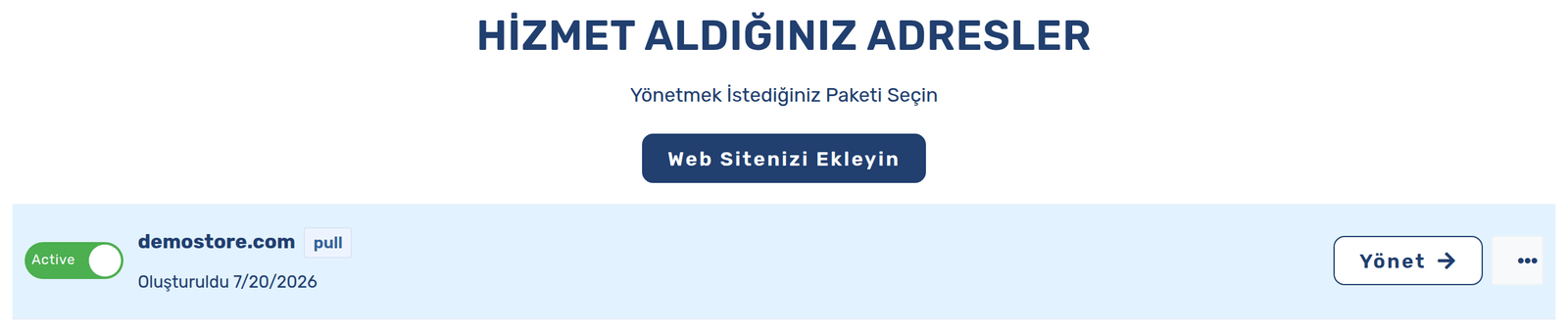
1) Hesap oluşturun, "Web Sitenizi Ekleyin"e tıklayın ve içerik kaynağı olarak Pull CDN'i seçin — sitenizin kodunda hiçbir şey değişmez. 2) Trafiğin CDN'e nasıl ulaşacağını seçin; üç yol var: bir alt alan adı için CNAME kaydı ya da kök alan adı için A kaydı eklersiniz ("Özel Alan Adı" — DNS'iniz bugün neredeyse orada kalır), nameserver'larınızı taşıyıp tüm domaini tek yerden yönetirsiniz ("Full DNS Transfer") ya da test için hazır bir cdn.com.tr alt alan adı alırsınız ("Varsayılan Uç Nokta"). 3) İçerik Kaynağı Yapılandırması'nda origin sunucunuzun adresini ve portlarını tanımlayın.
4) Alan adınızı İçerik Dağıtım Noktaları'na ekleyin ve sahipliği panelin gösterdiği meta etiketi veya DNS TXT kaydıyla doğrulayın; "Otomatik Let's Encrypt sertifikalarını kullan" kutusunu işaretleyin — HTTPS kendiliğinden çalışır ve yenilenir. 5) DNS yayıldığında siteniz CDN üzerinden sunulur. Bir sayfa açıp X-Proxy-Cache-MT yanıt başlığına bakarak doğrulayın: HIT, edge'in önbellekten sunduğu anlamına gelir. DNS kaydı ayrıntıları için CDN için DNS ayarları rehberine bakın.
DNS tarafında eklenen kayıt (iki seçenekten biri)
# Alt alan adı için (DNS mevcut sağlayıcınızda kalır):
www.siteniz.com.    CNAME    exmpl.cdn.com.tr.

# Kök alan adı için:
siteniz.com.        A        <panelde gösterilen edge IP>

# Doğrulama:
curl -sI https://www.siteniz.com | grep -i x-proxy-cache-mt
Kurulumdan sonra: CDN'i gerçekten kullanmak
Kurulum bittiğinde siteniz edge'den sunulur, ama CDN'den asıl verimi üç küçük işle alırsınız. Birincisi önbellek kuralı: Yayınlama Kuralları'nda statik dosyalarınız (görsel, CSS, JavaScript) için uzun süreli bir kural ekleyin — sayfa ağırlığının çoğunu bu kural taşır. İkincisi purge: içerik değiştiğinde Önbellek Temizleme'den değişen yolları temizleyin ki ziyaretçiler eski kopyayı görmesin; bunu komut satırından cdnctl ile ya da API'dan da otomatikleştirebilirsiniz. Üçüncüsü izleme: paneldeki tüketim ve cache genel görünümü, önbellek isabet oranınızın (HIT oranı) yükseldiğini gösterir.
Bu üçünün mağaza örneği üzerinden uygulamalı anlatımı e-ticaret için CDN rehberinde; purge türlerinin ayrıntısı ise CDN cache temizleme rehberinde. WordPress kullanıyorsanız ücretsiz CDNTR eklentisi bağlama, purge ve görsel optimizasyonunu sizin yerinize yapar.
CDN'i kimler kurar
Alan adınızı bir Pull CDN üzerinden geçirin; her ziyaretçi yakın bir edge'den daha hızlı yükleme alır — kod değişikliği yok.
Kurulum, yoğun bir mağazayı ani yük ve kampanyalarda hızlı ve ayakta tutan önbellekleme ve DDoS koruması ekler.
Push CDN; görselleri, videoyu ve indirmeleri edge deposundan sunar ve origin'inizin yükünü alır.
CDN Kurulumu Sık Sorulanlar
CDN server kurulumu nasıl yapılır?
Bir sunucuya Nginx (proxy_cache) ya da Varnish kurup origin'inizin önüne önbellek katmanı olarak yerleştirirsiniz; ardından SSL otomasyonu, purge mekanizması ve izleme eklemeniz gerekir. Birden çok lokasyon için GeoDNS ya da anycast şarttır. Adımların özeti yukarıdaki CDN server kurulumu bölümündedir; üretim trafiği için yönetilen CDN aynı sonucu dakikalar içinde verir.
CDN kurmak için kendi sunucuma ihtiyacım var mı?
Hayır. Yönetilen bir CDN'de mevcut sitenizi bir DNS kaydını edge'e yönlendirerek bağlarsınız — kurulacak ya da inşa edilecek sunucu yoktur. Yalnızca çok büyük platformlar kendi CDN altyapılarını kurar.
CDN kurulumu için hangi DNS kaydı gereklidir?
Alt alan adı bağlıyorsanız (www veya cdn gibi) CDN'in verdiği adrese bir CNAME kaydı; kök alan adı bağlıyorsanız edge IP'sine bir A kaydı eklersiniz. İsterseniz nameserver'larınızı taşıyıp DNS'in tamamını CDN panelinden de yönetebilirsiniz — kayıtların ayrıntısı panelde adım adım gösterilir.
CDN kurulumu ne kadar sürer?
Yapılandırmanın kendisi dakikalar sürer. DNS kaydını değiştirdikten sonra, tüm ziyaretçilerin CDN üzerinden sunulması için yayılım birkaç dakika ile 48 saat arası sürebilir.
CDN kurmak sitemi değiştirir mi?
Hayır. Pull CDN mevcut sitenizi olduğu gibi sunar ve otomatik önbellekler; kod değişikliği yapmazsınız. Sepet ve ödeme gibi dinamik sayfalar normal çalışmaya devam eder.
Tüm DNS'imi CDN'e taşımak zorunda mıyım?
Zorunlu değil. DNS'i mevcut sağlayıcınızda tutup yalnızca delivery hostname'i CDN'e yönlendirebilir ya da tam yönetilen DNS için nameserver'larınızı taşıyabilirsiniz — ikincisi wildcard kapsamını ve tek yerden yönetimi açar.
CDN kurulumunu denemek ücretsiz mi?
Bir plan başlattığınızda 15 günlük ücretsiz deneme pakete eklenir; istediğiniz an iptal ederseniz ücret aynı gün iade edilir ve denemeyi kullanmaya devam edersiniz. Yani kurulumu gerçek sitenizle, riske girmeden deneyebilirsiniz.